Beispiel: online SEPA-Lastschriftmandat erteilen
Es gibt sicherlich viele Gründe aus einem vom Benutzer ausgefüllten Formular ein PDF Dokument zu erstellen, das dieser nach dem Absenden runterladen kann. In diesem Artikel werden wir zusammen eine Seite erstellen, zu der ein Geschäftskunde sich anmelden kann und uns das Mandat erteilen kann, künftige Beträge per Lastschrift einzuziehen.
Achtung: diese fiktive Anleitung ist nicht dazu gedacht, 1:1 abgekupfert zu werden; sie dient lediglich als Inspiration für eigene Prozesse. Kläre vorab mit deiner Bank, ob und in welcher Form sie online erteilte Mandate akzeptiert – insbesondere bei der SEPA-Firmenlastschrift.
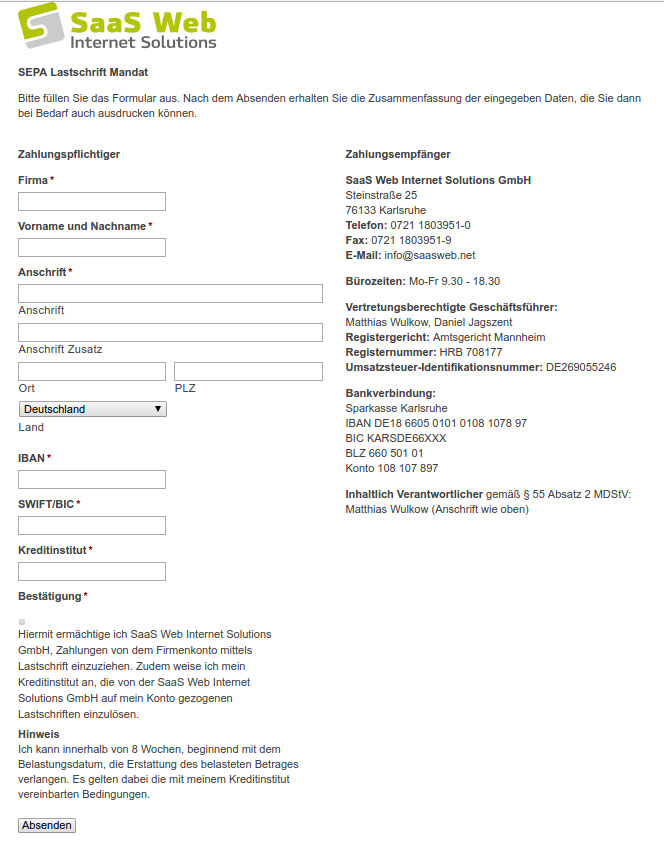
Die verschiedenen Bausteine: was müssen wir machen?
Für dieses kleine Projekt werden wir Folgendes umsetzen:
- Mini WordPress Website (1 Seite) erstellen mit Informationen zu SEPA und Formular
- Formular mit Gravity Forms erstellen
- Formular- und PDF-Einstellungen vornehmen
Wir nutzen Gravity Forms, weil es ein wirklich einfach zu nutzendes Plugin ist. Es ist zwar kostenpflichtig (Stand 2026: ab 59 US-Dollar pro Jahr für eine Website, eine kostenlose Version gibt es nicht), jedoch für SaaS Web Kunden im Premium-Tarif des Managed WordPress Hostings kostenfrei inklusive. Mit Gravity Forms lassen sich Formulare – auch komplexe – per Drag & Drop erstellen. Ich möchte nicht unerwähnt lassen, dass es auch kostenfreie Formular-Plugins gibt wie z. B. Contact Form 7.
WordPress Seite einrichten und möglichst einfaches Theme nutzen
Ich gehe davon aus, dass die Einrichtung einer WordPress Website kein Problem ist – sonst kannst du auch gerne die Agentur des Vertrauens fragen 😉
Hier geht es nicht um die nahtlose Integration in eine bestehende Website bzw. Übernahme der Corporate Identity. Dafür sind weitere Schritte notwendig, jedoch abhängig von der bereits eingesetzten Technologie…
Die Startseite wird als statische Seite gesetzt (Einstellungen > Lesen > Deine Homepage zeigt: Eine statische Seite – Beitragsseite lassen wir leer) und bearbeitet. Den Passwortschutz setzen wir schon mal gleich: rechts in der Seitenleiste unter „Status“ (in älteren WordPress-Versionen „Sichtbarkeit“) den Punkt Passwortgeschützt auswählen, und ein Passwort festlegen. Gleich mal aktualisieren/veröffentlichen, dann ist diese Einstellung schon mal festgelegt.
Stand 2026 zum Datenschutz: Da hier Bankdaten erfasst werden, läuft die Seite selbstverständlich nur über HTTPS, und am Formular gehört ein Hinweis auf deine Datenschutzerklärung. Lege außerdem fest, wie lange die Einträge gespeichert bleiben (Gravity Forms: Formulareinstellungen, Bereich „Persönliche Daten“). Der Passwortschutz von WordPress ist nur ein einfacher Zugangsschutz.
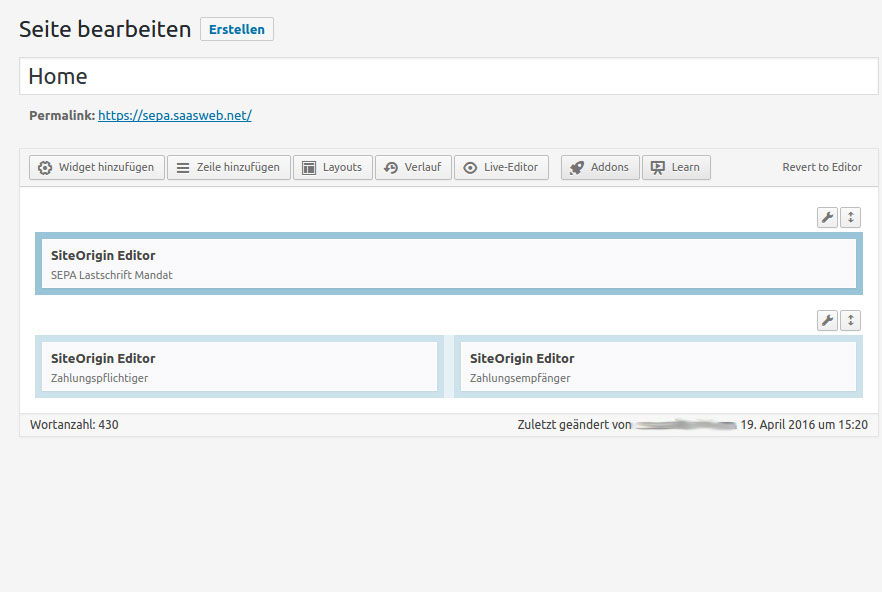
Schneller am Ziel mit SiteOrigin Page Builder
Für unser Projekt erstelle ich 2 Zeilen, die erste um eine einfache Einleitung für den Kunden anzuzeigen, die andere mit den tatsächlichen Inhalten. Die zweite Zeile wird in 2 Spalten geteilt, die linke mit dem Formular und die rechte mit unseren Firmeninformationen.
Um das Formular in der linken Spalte anzuzeigen habe ich 2 Optionen: entweder ich nutze das Gravity Forms widget oder schreibe den Shortcode in ein Editor Widget. Ich habe mich für die zweite Option entschieden. So oder so, wir müssen nun ein Formular erstellen.
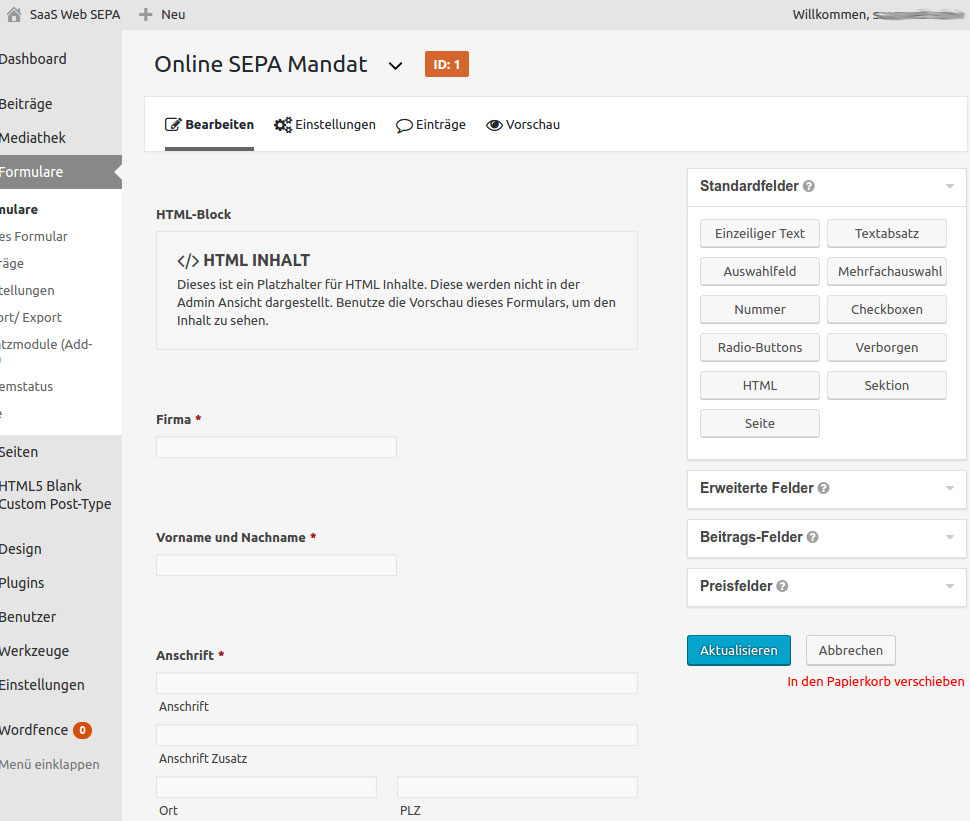
Formular mit Gravity Forms in 5 Minuten erstellen
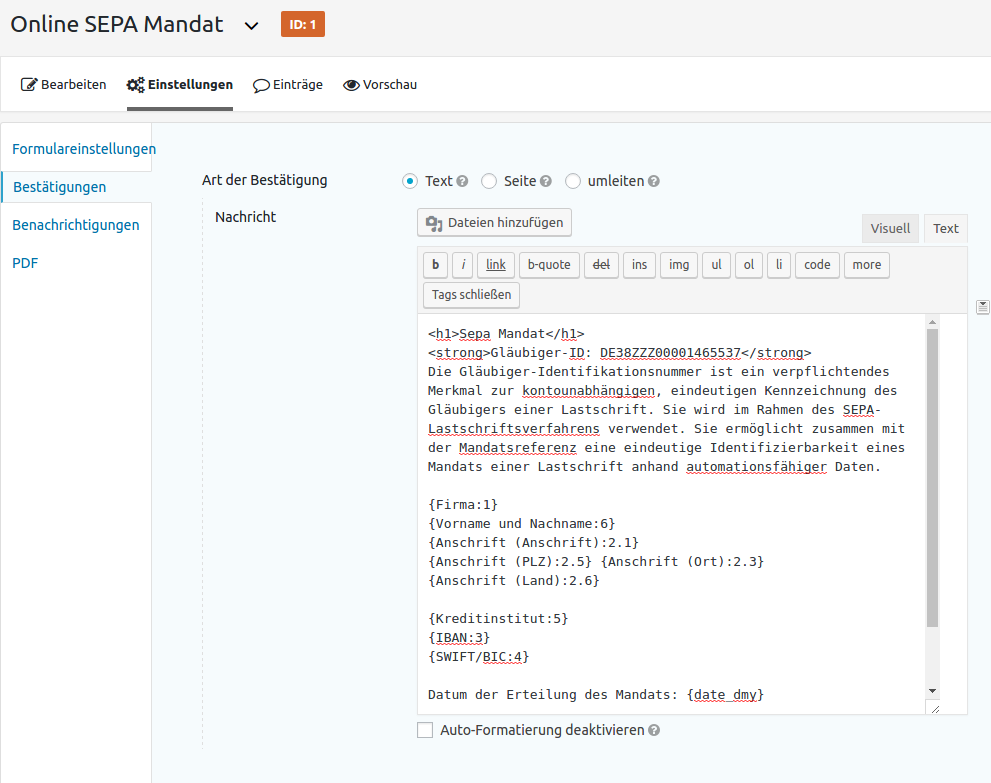
PDF Download mit Gravity PDF
[gravitypdf id="DEINE-PDF-ID" text="DOWNLOAD PDF" class="pdf-download-button"]Die PDF-ID und den fertigen Shortcode findest du in den PDF-Einstellungen des erstellten Formulars (Formular > Einstellungen > PDF). Stand 2026: Der früher an dieser Stelle gezeigte Link im Format ?gf_pdf=1&fid=… stammt aus Gravity PDF 3 und wird mit Gravity PDF 7 abgeschaltet.
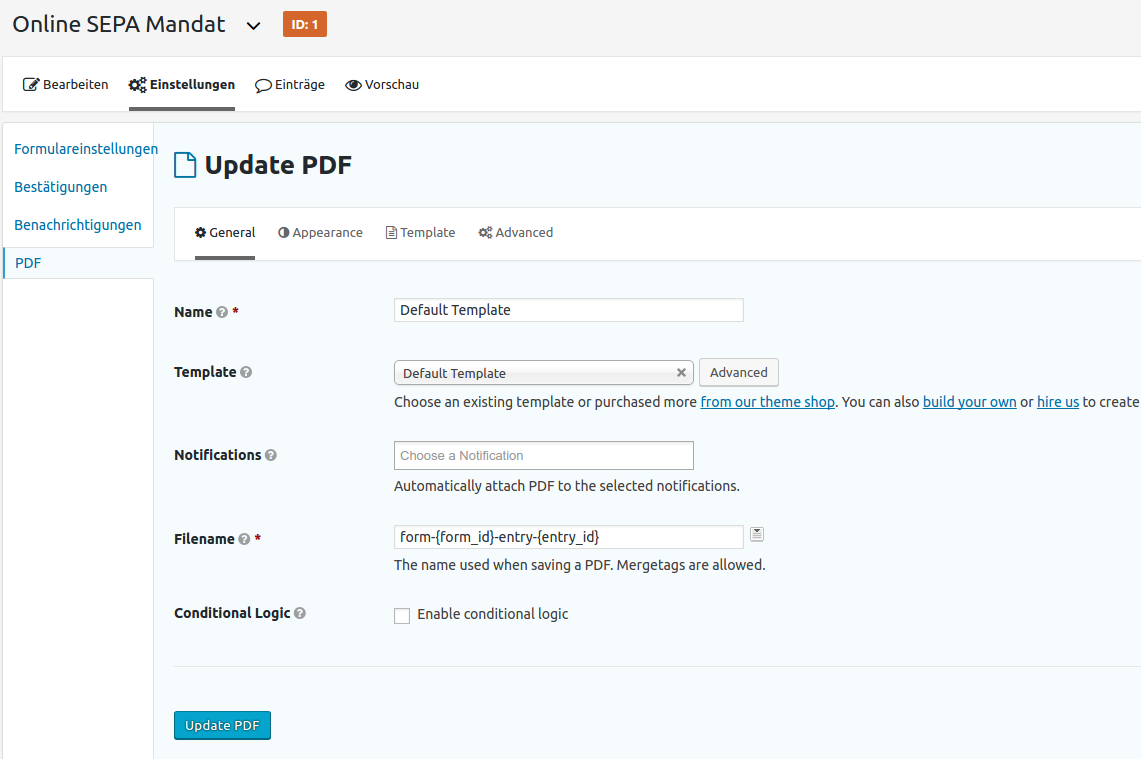
Viele Einstellmöglichkeiten mit Gravity PDF
In diesem Beispiel sind wir den schnellen Weg gegangen: keine Sondereinstellungen, keine Komplikationen. Es gibt mit dem PDF Plugin zahlreiche Optionen, um das PDF zu formatieren und stylen etc. Dazu liest du dir lieber selbst die Dokumentation von Gravity PDF durch. Das Plugin selbst ist kostenlos, zusätzliche PDF-Vorlagen und Erweiterungen gibt es kostenpflichtig.
Mit dem Premium-Tarif von SaaS Web Gravity Forms kostenfrei nutzen
Wie bereits in dem Artikel erwähnt, ist Gravity Forms im Premium-Tarif unseres Managed WordPress Hostings kostenfrei inklusive. Dort kannst du auch andere lizenzpflichtige Plugins kostenfrei einsetzen, etwa: WPML (Plugin für Mehrsprachigkeit), SearchWP (überarbeitete Suchfunktion für WordPress) oder Newsletter Pro (u. a. WooCommerce Integration für Newsletter). Hier findest du unsere Managed WordPress Hosting Angebote.
Dir fehlt eine Funktion in WordPress? Wir entwickeln Plugins, Blöcke und Schnittstellen nach Maß. Mehr zur WordPress Entwicklung