Exemple : donner un mandat de prélèvement SEPA en ligne
Il existe certainement de nombreuses raisons de créer un document PDF à partir d’un formulaire rempli par l’utilisateur, que celui-ci peut télécharger après l’envoi. Dans cet article, nous allons créer ensemble une page sur laquelle un client professionnel peut se connecter et nous donner mandat pour prélever les montants futurs par prélèvement automatique.
Attention : ce guide fictif n’est pas destiné à être copié tel quel ; il sert uniquement d’inspiration pour tes propres processus. Vérifie au préalable auprès de ta banque si et sous quelle forme elle accepte les mandats donnés en ligne – en particulier pour le prélèvement SEPA interentreprises.
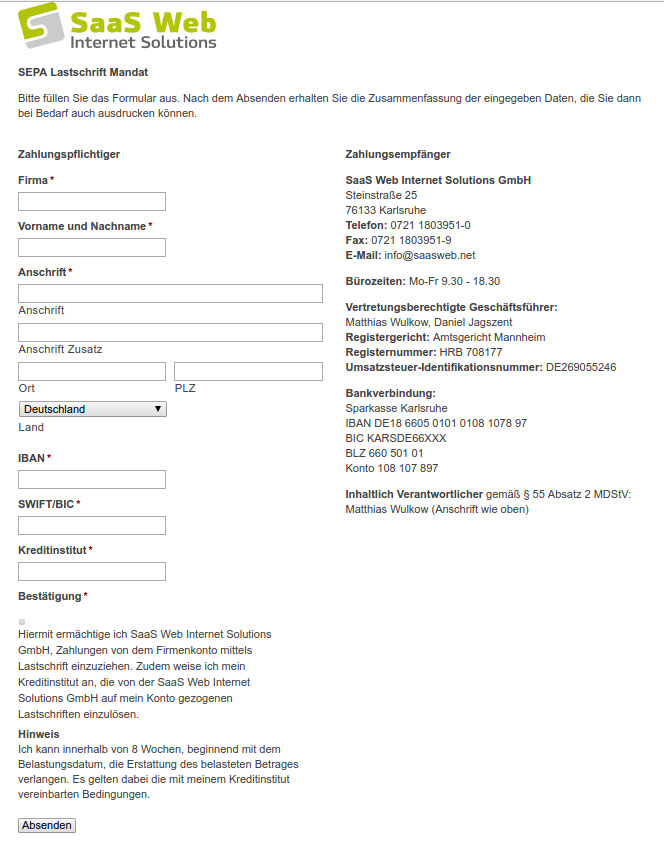
Les différents modules : que devons-nous faire ?
Pour ce petit projet, nous allons mettre en œuvre les éléments suivants :
- Créer un mini site WordPress (1 page) avec des informations sur le SEPA et un formulaire
- Créer le formulaire avec Gravity Forms
- Procéder aux réglages du formulaire et du PDF
Nous utilisons Gravity Forms, car c’est une extension vraiment facile à utiliser. Elle est certes payante (en 2026 : à partir de 59 dollars US par an pour un site web, il n’existe pas de version gratuite), mais elle est incluse gratuitement pour les clients SaaS Web bénéficiant du tarif Premium de l’hébergement WordPress infogéré. Avec Gravity Forms, il est possible de créer des formulaires – même complexes – par glisser-déposer. Je tiens à mentionner qu’il existe également des extensions de formulaire gratuites comme Contact Form 7.
Configurer la page WordPress et utiliser un thème aussi simple que possible
Je suppose que l’installation d’un site WordPress ne pose aucun problème – sinon tu peux aussi demander à ton agence de confiance 😉
Il ne s’agit pas ici d’une intégration transparente dans un site web existant ou de la reprise de l’identité visuelle. D’autres étapes sont nécessaires pour cela, mais elles dépendent de la technologie déjà utilisée…
La page d’accueil est définie comme page statique (Réglages > Lecture > Votre page d’accueil affiche : Une page statique – nous laissons la page des articles vide) et modifiée. Nous mettons déjà en place la protection par mot de passe : dans la barre latérale de droite, sous « État » (dans les anciennes versions de WordPress « Visibilité »), sélectionne l’option Protégé par mot de passe et définis un mot de passe. Mets à jour ou publie immédiatement pour que ce réglage soit déjà fixé.
Point sur la protection des données en 2026 : comme des données bancaires sont saisies ici, le site fonctionne bien entendu uniquement via HTTPS, et une mention relative à ta déclaration de confidentialité doit figurer sur le formulaire. Définis également la durée de conservation des entrées (Gravity Forms : réglages du formulaire, section « Données personnelles »). La protection par mot de passe de WordPress n’est qu’une simple protection d’accès.
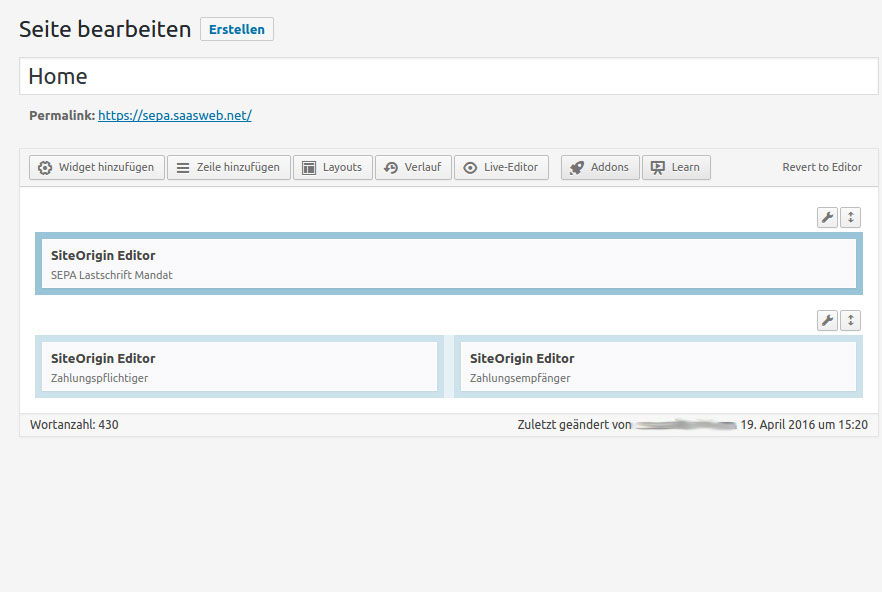
Atteindre l’objectif plus rapidement avec SiteOrigin Page Builder
Pour notre projet, je crée 2 lignes, la première pour afficher une introduction simple pour le client, l’autre avec le contenu réel. La deuxième ligne est divisée en 2 colonnes, celle de gauche avec le formulaire et celle de droite avec les informations de notre entreprise.
Pour afficher le formulaire dans la colonne de gauche, j’ai 2 options : soit j’utilise le widget Gravity Forms, soit j’écris le code court dans un widget éditeur. J’ai opté pour la deuxième option. Quoi qu’il en soit, nous devons maintenant créer un formulaire.
Créer un formulaire avec Gravity Forms en 5 minutes
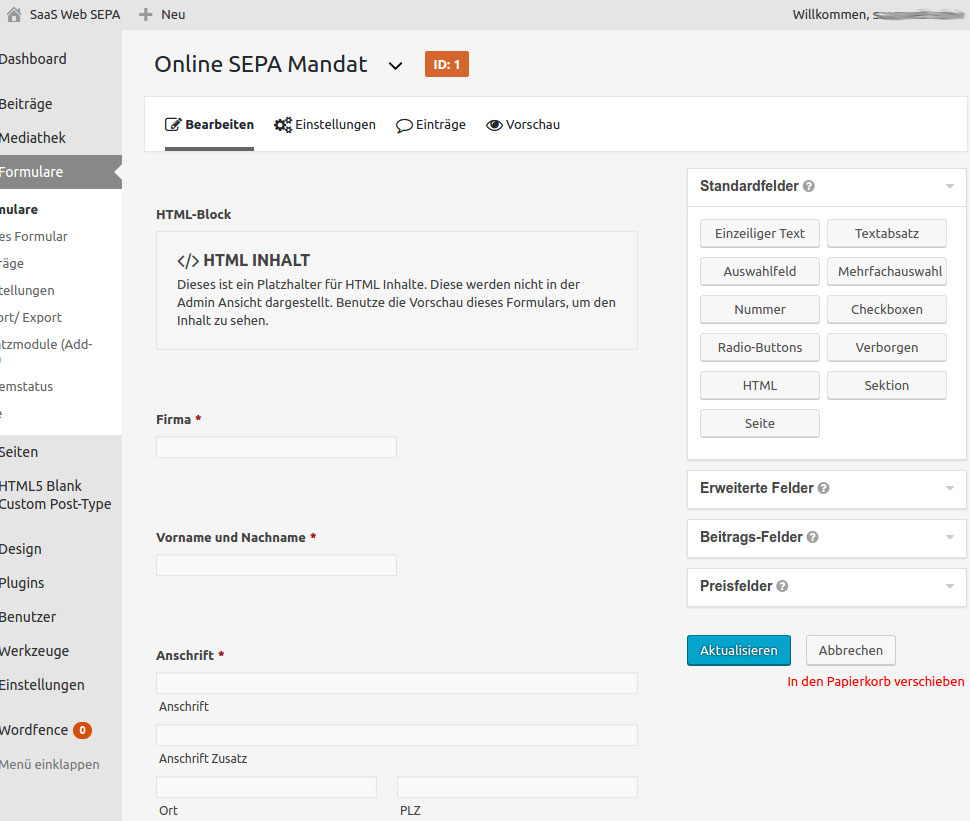
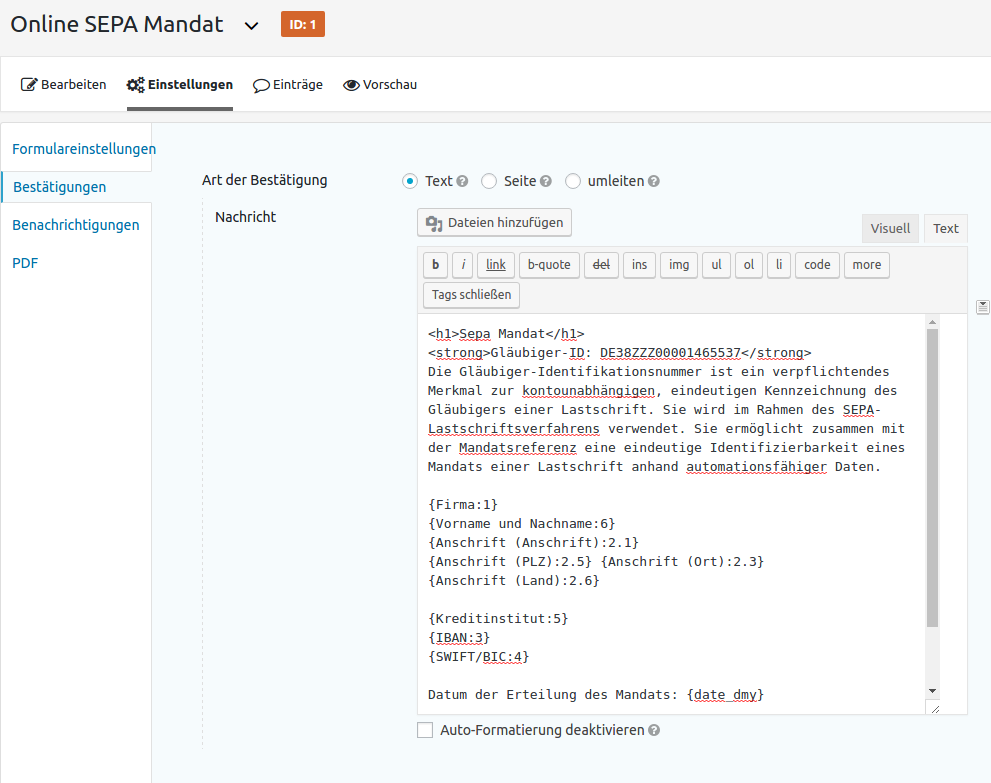
Téléchargement PDF avec Gravity PDF
[gravitypdf id="DEINE-PDF-ID" text="DOWNLOAD PDF" class="pdf-download-button"]Tu trouveras l’ID du PDF et le code court prêt à l’emploi dans les réglages PDF du formulaire créé (Formulaire > Réglages > PDF). État en 2026 : le lien au format ?gf_pdf=1&fid=… montré précédemment à cet endroit provient de Gravity PDF 3 et sera désactivé avec Gravity PDF 7.
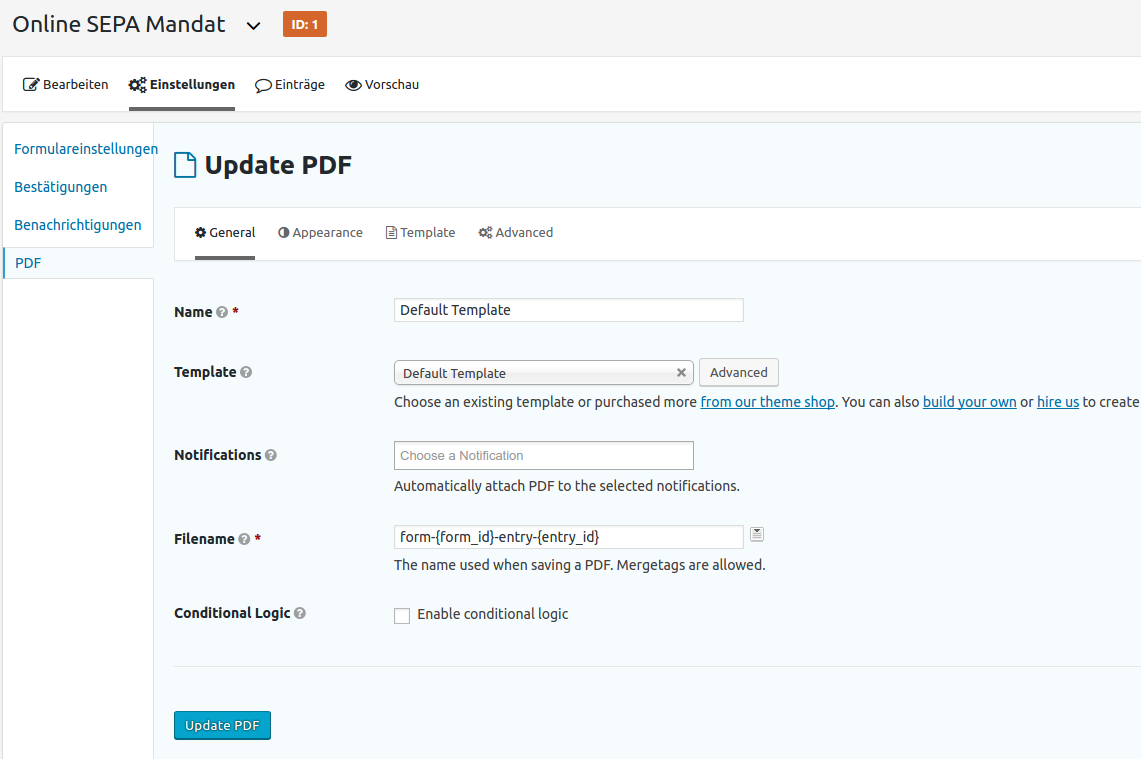
De nombreuses possibilités de réglage avec Gravity PDF
Dans cet exemple, nous avons choisi la voie rapide : pas de réglages particuliers, pas de complications. Il existe avec l’extension PDF de nombreuses options pour formater et styliser le PDF, etc. Pour cela, nous te conseillons de lire toi-même la documentation de Gravity PDF. L’extension elle-même est gratuite, des modèles PDF et des extensions supplémentaires sont payants.
Utiliser Gravity Forms gratuitement avec le tarif Premium de SaaS Web
Comme déjà mentionné dans l’article, Gravity Forms est inclus gratuitement dans le tarif Premium de notre hébergement WordPress infogéré. Tu peux également y utiliser gratuitement d’autres extensions soumises à licence, telles que : WPML (extension pour le multilinguisme), SearchWP (fonction de recherche améliorée pour WordPress) ou Newsletter Pro (notamment l’intégration WooCommerce pour les newsletters). Tu trouveras ici nos offres d’ hébergement WordPress infogéré.
Il te manque une fonction dans WordPress ? Nous développons des extensions, des blocs et des interfaces sur mesure. En savoir plus sur le développement WordPress