Auparavant, les boutons de partage se trouvaient exclusivement sur les blogs, en dessous des articles individuels ; ils sont désormais présents sur de nombreux sites d’entreprises. Avec ces boutons, on souhaite encourager les visiteurs du site à informer leurs réseaux qu’ils trouvent un article intéressant (Like) ou même à le recommander – l’article (titre, introduction et image) est alors publié dans leur propre flux, afin que tous les « amis » ou « abonnés » en soient informés.
Comment cela fonctionne-t-il, ou que doit faire l’exploitant du site pour proposer cette fonctionnalité ?
Voici comment fonctionne le partage (dans la plupart des cas)
La plupart des boutons de partage utilisés s’activent dès qu’un visiteur consulte la page sur laquelle ils sont placés – ils révèlent alors que la page a été chargée depuis une adresse IP, avec l’heure, mais aussi des données telles que le navigateur, l’appareil et la résolution. Si l’utilisateur est par hasard connecté en parallèle au réseau social, l’exploitant de ce réseau peut déjà identifier le visiteur à ce moment-là et utiliser les données collectées (à des fins publicitaires).
Les visiteurs sont suivis à leur insu
Selon la protection des données allemande, il n’est pas permis de transmettre les données d’un utilisateur à des tiers sans l’en informer. C’est pourtant ce qui arrive très souvent. Les informations sur l’intégration des réseaux sociaux comme Facebook ou Twitter sont généralement déposées sur la page des mentions légales – or, cette page est rarement la page d’entrée. De plus, l’utilisateur doit être informé AVANT que les données ne soient transmises à des tiers…
Indépendamment des règlements ou des lois sur la protection des données : il va de soi de ne pas transmettre secrètement les données de ses invités à des tiers ; on devrait fondamentalement veiller à ce que les données restent privées.
Petite anecdote : il y a quelques années (2011), Google est entré en conflit avec un délégué à la protection des données de Hambourg concernant l’intégration de Google Analytics dans les sites web. De nombreux sites utilisent ce service « gratuit » de Google pour analyser l’activité des visiteurs. À chaque consultation de page, des données sur le visiteur sont envoyées à Google (adresse IP, appareil, navigateur, page consultée, etc.). Le délégué à la protection des données a menacé de mettre en demeure tous les exploitants de sites web intégrant Google Analytics sur leur page d’accueil. Cela n’a pas eu lieu, Google ayant apporté quelques modifications à son intégration afin que les données transmises soient anonymisées. Mon commentaire à ce sujet : utilisez donc simplement Piwik.
Partager en toute conformité avec la protection des données grâce à Shariff
Pour les sites WordPress, il existe une extension gratuite nommée Shariff Wrapper pour intégrer différents boutons de partage. Shariff prend en charge, entre autres, les réseaux suivants : Facebook, Twitter, Google+, Pinterest, LinkedIn, Xing – il y en a 22 au total.
Cette extension est particulièrement intéressante car elle permet non seulement de régler les boutons et leur emplacement via des réglages directs, mais aussi de les positionner individuellement à l’aide de codes courts (shortcodes). Et il y a aussi quelque chose pour les développeurs de thèmes : la fonction do_shortcode() offre la possibilité de réaliser des intégrations encore plus personnalisées.
Pourquoi Shariff est-il conforme à la protection des données
Contrairement à la plupart des intégrations de partage, aucune donnée n’est transmise à des tiers lors du chargement de la page. La fonctionnalité n’est activée (via JavaScript) qu’au moment du clic sur l’icône correspondante. C’est aussi simple que cela !
Installation et configuration de Shariff
Étape 1
C’est on ne peut plus simple :
- Installer Shariff Wrapper et
- activer ensuite l’extension.
Pour effectuer la configuration, cliquez dans la barre latérale gauche sur Réglages > Shariff.
Étape 2 : Réglages de base
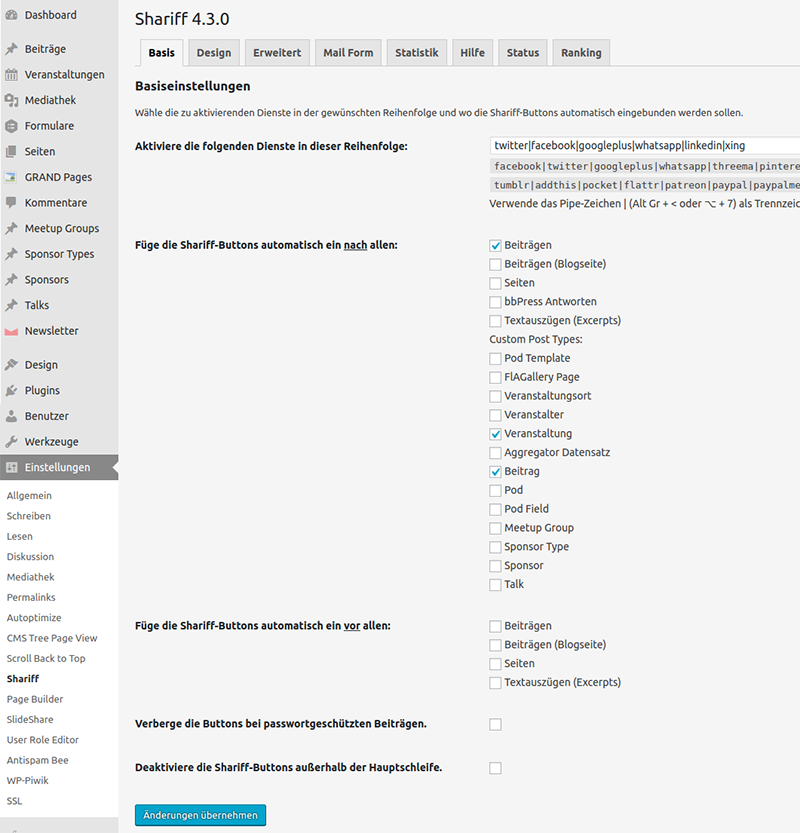
Ici, nous indiquons quels services doivent être affichés et dans quel ordre. Les différents réseaux sont séparés par une barre verticale (|). Les autres options de cette page concernent les pages/éléments et la position de l’affichage. Tous les types de publications standard et personnalisés sont listés.
Par exemple après tous les articles : cela a pour effet d’afficher la barre avec les boutons de partage sur la page individuelle de l’article, en dessous du texte.
Nous cochons donc tous les éléments qui nous intéressent. Dans la capture d’écran, des types de publications sont listés que personne d’autre n’a, tu ne devrais donc pas essayer d’avoir exactement la même vue que sur l’illustration.
Concernant le masquage des boutons dans les articles protégés par mot de passe ou en dehors de la boucle principale, c’est à toi de décider. Pour information : le partage d’une page protégée par mot de passe ne fonctionnera de toute façon pas ou ne servira à rien, à moins que les visiteurs ne possèdent le mot de passe.
Étape 3 : Design des boutons
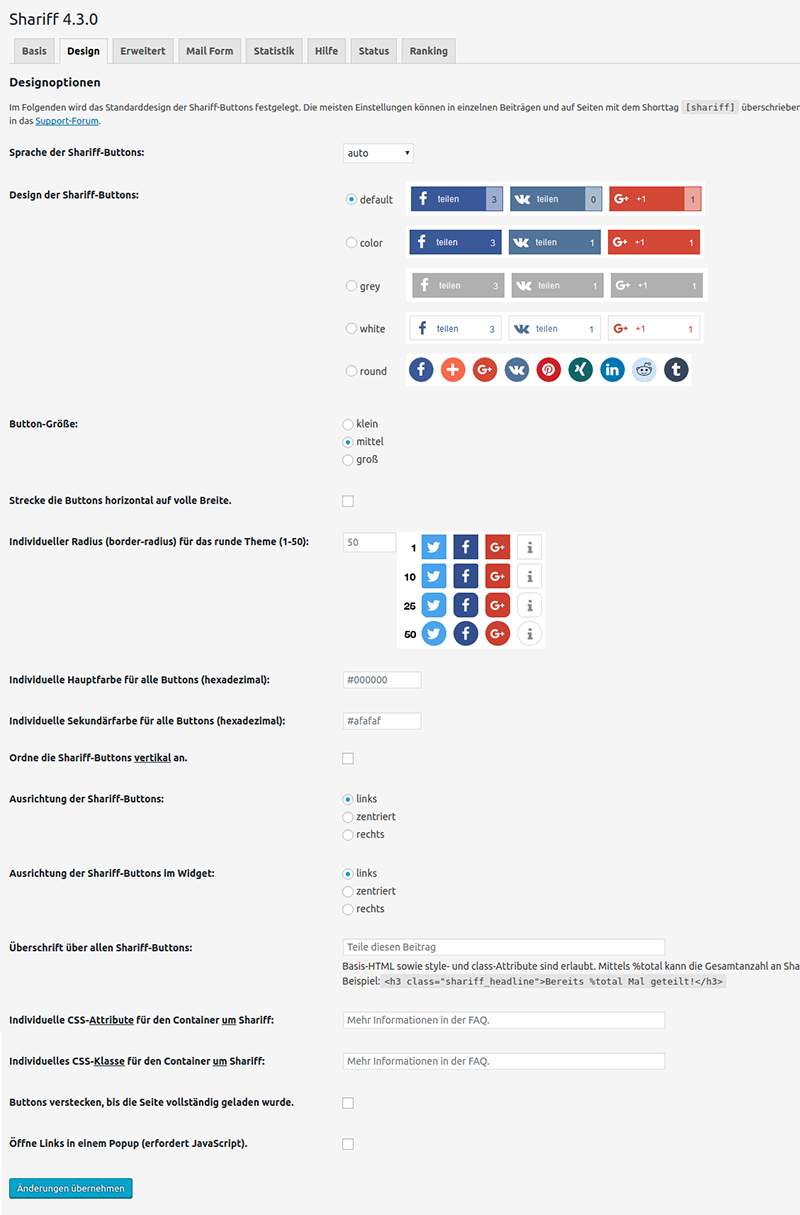
- Design des boutons Shariff : tu as le choix entre 5 types de boutons, avec ou sans compteur, carrés ou ronds, en couleur, blancs ou en nuances de gris
- Taille des boutons : petite, moyenne ou grande
- Étirer les boutons horizontalement sur toute la largeur : choix oui/non – c’est une question de goût
- Disposer les boutons Shariff verticalement : par défaut, les boutons sont alignés les uns à côté des autres, ils peuvent aussi être empilés les uns sur les autres. Attention, si l’option « étirer » est utilisée, le résultat risque de ne plus être très esthétique…
- Alignement des boutons Shariff (dans le widget) : à gauche, à droite ou centré. Shariff fait la distinction selon que les boutons sont affichés dans une page/un article ou à l’intérieur d’un widget, d’où les deux options.
Ces options sont également assez sympathiques :
- Titre au-dessus de tous les boutons Shariff : courte introduction pour expliquer les boutons ou renforcer leur impact visuel
- Cacher les boutons jusqu’à ce que la page soit complètement chargée : c’est très utile pour éviter que des éléments ne sautent d’un endroit à l’autre lors du chargement de la page
- Ouvrir les liens dans une fenêtre contextuelle (nécessite JavaScript) : personnellement, je ne l’utiliserais pas, mais c’est possible…
La langue peut également être sélectionnée ici, bien que cela n’ait pas grand-chose à voir avec le design ; peut-être que ce réglage glissera un jour dans la section des réglages de base…
Étapes 4 et 5 : Statistiques – compter les partages
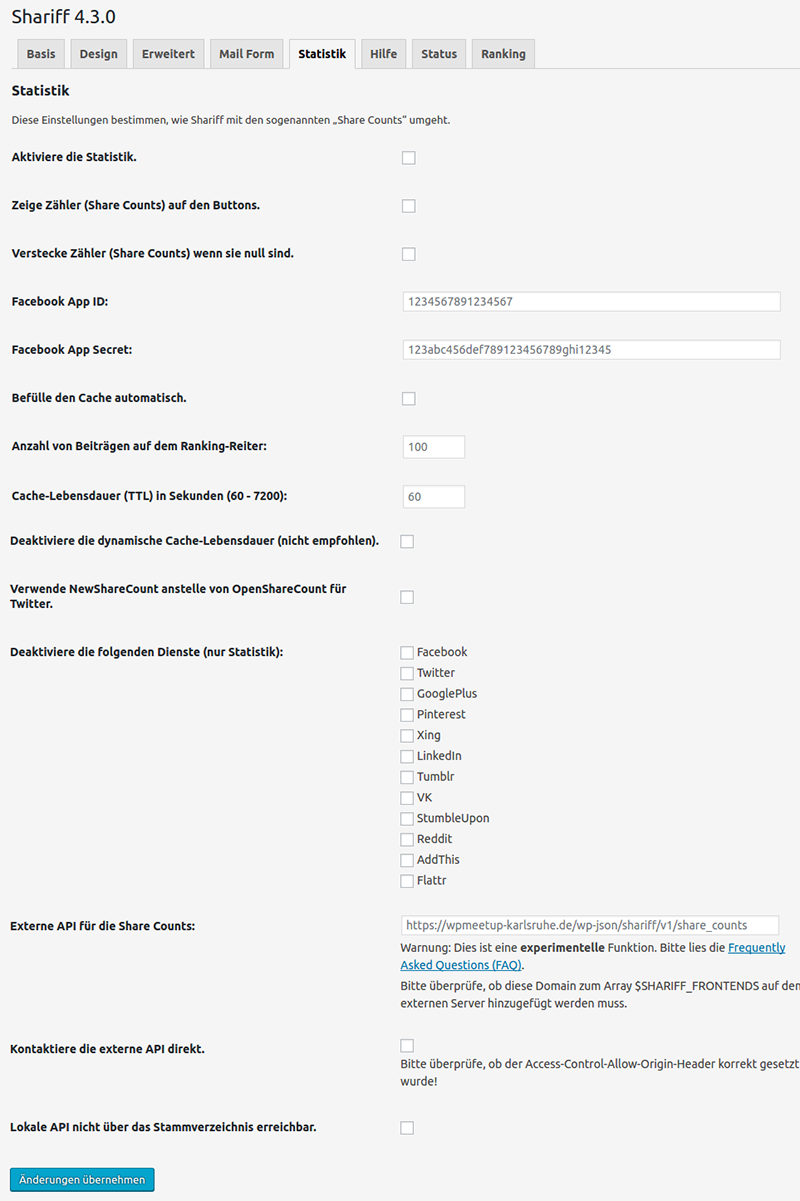
La section Statistiques est intéressante si tu as l’intention de communiquer le nombre de fois qu’un article ou une page a été partagé.
- Activer les statistiques : il faut cocher cette case pour activer le compteur.
- Afficher les compteurs (Share Counts) sur les boutons : comme on peut le voir sur l’onglet Design, les comptes sont affichés sur le bouton.
- Masquer les compteurs (Share Counts) lorsqu’ils sont à zéro : très pratique pour cacher le fait que l’article n’a incité personne à le partager
Réglages concernant Facebook : ici, c’est un peu plus complexe ! Il faut créer une application Facebook. Ensuite, tu peux copier l’ID et le Secret de là-bas et les insérer ici.
- ID de l’application Facebook : une combinaison de chiffres
- Secret de l’application Facebook : une longue combinaison de chiffres et de lettres
Voici à peu près comment créer une application Facebook
On se connecte ici : https://developers.facebook.com. Bien entendu, il faut avoir des identifiants Facebook, sinon il faut s’inscrire.
- Créer une nouvelle application
- Nom d’affichage + e-mail de contact -> créer un ID d’application
- Contrôle de sécurité (Captcha)
- Réglages : choisir une catégorie, ajouter une plateforme -> Site web -> saisir l’URL (sans barre oblique à la fin) (enregistrer)
- Rendre l’examen de l’application public et confirmer
- Copier les codes et les coller dans Shariff
Autres réglages et informations
Il existe 3 autres onglets pour Shariff : Aide, État et Classement. Aide et État ne sont d’abord intéressants que si quelque chose ne fonctionne pas ou si tu ne parviens pas à obtenir exactement le réglage souhaité. Dans la section Classement, les articles et les pages sont listés par nombre de partages, à condition que l’option statistique ait été activée.
Utilisation individuelle de Shariff avec des codes courts
Il se peut que l’on souhaite placer les boutons de partage à un tout autre endroit que ce que propose l’extension. Dans ce cas, on peut décocher toutes les cases dans la section Réglages de base (afin que les boutons ne s’affichent nulle part par défaut) et les placer à l’endroit souhaité à l’aide d’un code court. Un code court offre la possibilité de placer le résultat d’une fonction dans la zone de texte d’un article ou d’une page. Avec Shariff, cela ressemble par exemple à ceci :
[shariff theme="round" buttonsize="small" align="flex-end" services="facebook|twitter"]
Les attributs exacts peuvent être consultés sur la page d’aide des réglages de Shariff.