Wenn man eine kommerzielle Website betreibt – ein populärer Blog, ein Shop oder eine Darstellung der eigenen Firma im Web -, möchte man vielleicht seinen Lesern oder Kunden mehr oder minder regelmäßig Informationen per E-Mail schicken, sogenannte Newsletter.
Das Plugin Newsletter von Stefano Lissa & The Newsletter Team
Wir werden uns mit dem Plugin Newsletter beschäftigen, das wir gut kennen und in zahlreichen WordPress-Installationen eingerichtet haben.
Die wichtigsten Features in Kürze aufgelistet
- Anmelde-Formular als Widget oder Shortcode
- Double Opt-in Verfahren (in Deutschland Standard, damit du die Einwilligung nach DSGVO nachweisen kannst)
- Empfänger-Profilverwaltung und Unsubscribe-Link
- Drag & Drop Template Tool
- Einfache Verwaltung von Empfängerlisten
- Premium Version: WooCommerce Integration, Erweiterte Statistiken, Automatisierungen, Anbindung von Versanddiensten
Der Installations-Wizard in 4 Schritten
Der Installationsassistent bringt den Benutzer durch die Ersteinrichtung des Plugins (Schritte und Screenshots zeigen den Stand von 2017, in aktuellen Versionen sieht das anders aus). Diese Ersteinrichtung ist sehr minimalistisch. Die Konfiguration der Sende-Technik (SMTP) oder Empfänger-Listen können später vorgenommen werden.
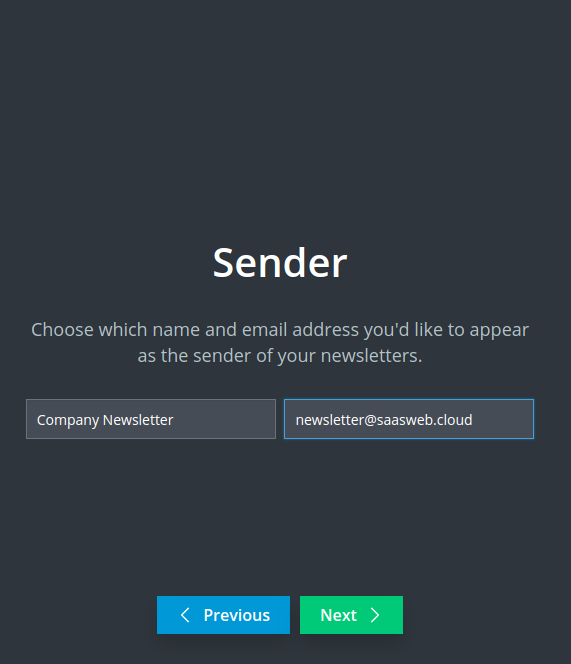
Schritt 1: Absender konfigurieren
In diesem Schritt legt man die Absender Adresse fest und den Namen, den der Empfänger sieht.
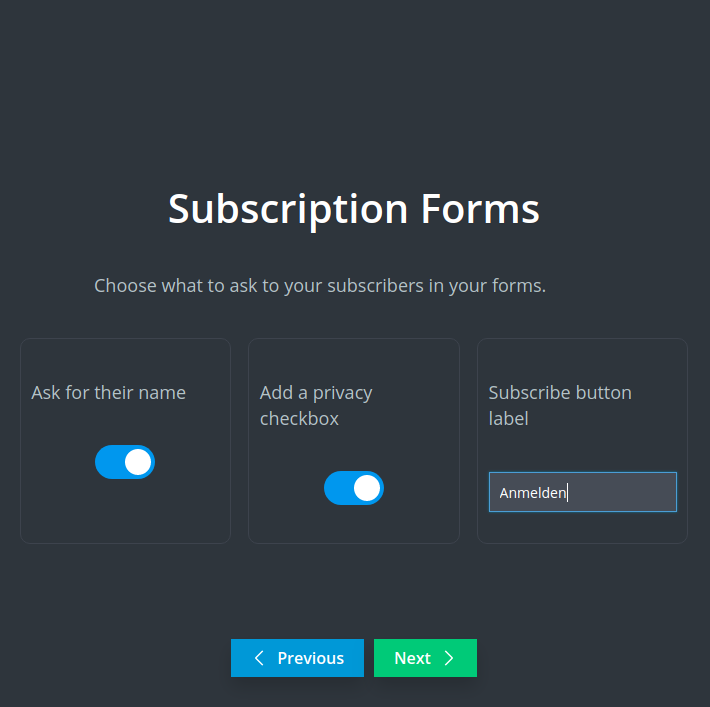
Schritt 2: Anmeldeformular
Hier kannst du ein „Minimal-Formular“ konfigurieren, das als Widget in die Website platziert werden kann.
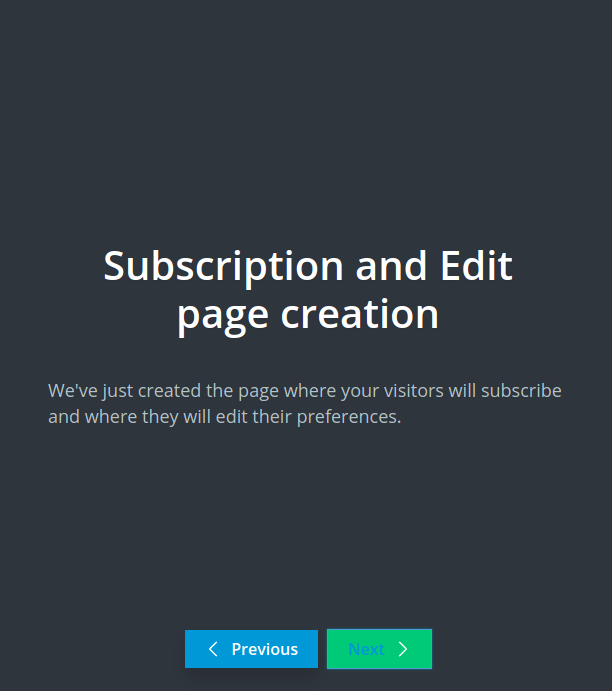
Zwischen-Info
Dieser Screen informiert lediglich über den Status der Installation. Vermutlich gehört diese Seite zu denen die bald aus dem Wizard verschwinden 😉
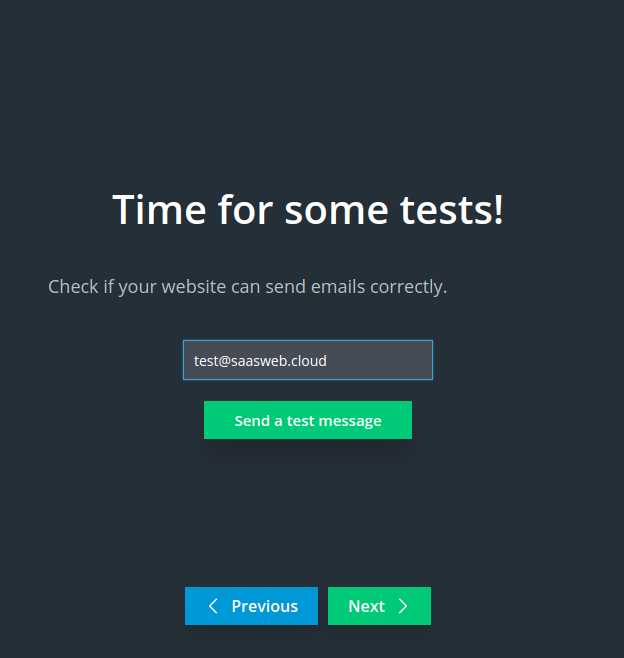
Schritt 3: Versand testen
Einfach eine Mailadresse eingeben – am Besten eine, zu der du Zugang hast.
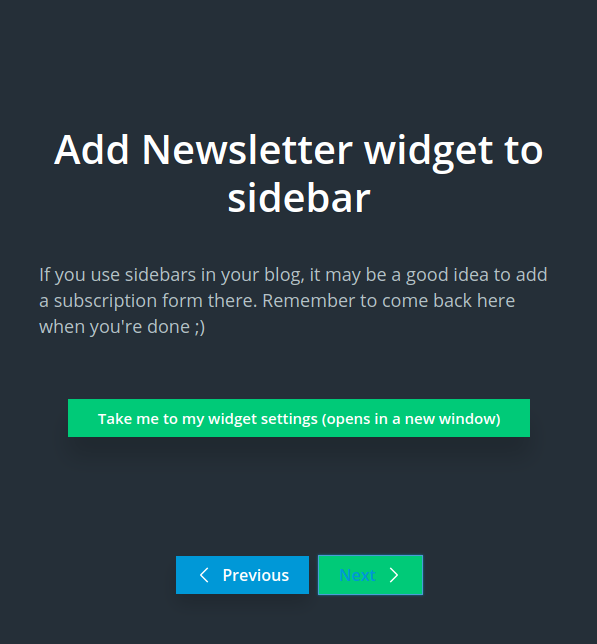
Schritt 4: Widget mit Anmeldeformular platzieren
In Schritt 2 wurde das Formular erstellt, nun kannst du das Widget über den Menüpunkt „Design > Widgets“ platzieren. Bei Block-Themes gibt es diesen Menüpunkt nicht mehr – dort fügst du das Formular z. B. mit dem Shortcode [newsletter_form] im Website-Editor ein. Du kannst diesen Schritt auch überspringen, wenn du die Einbindung später durchführen möchtest oder das Formular auf andere Weise einbauen.
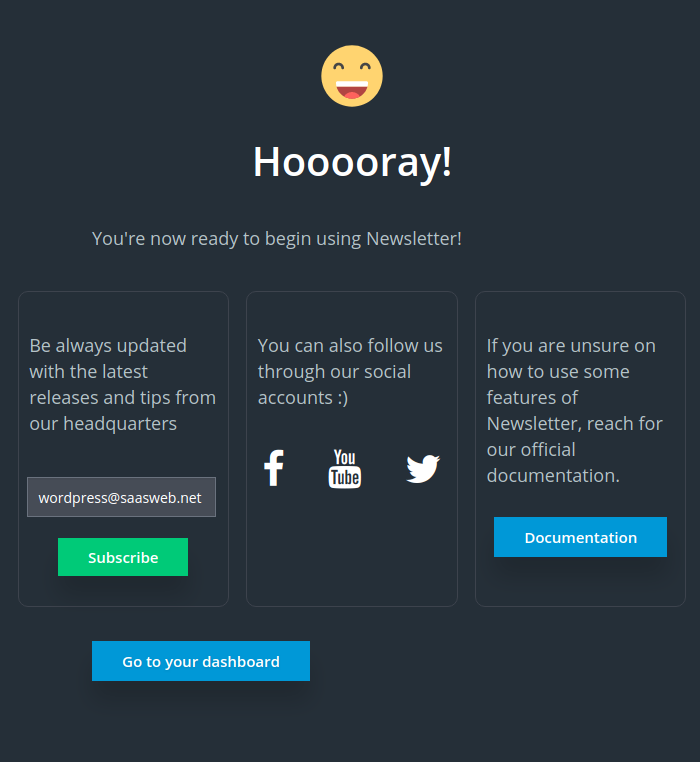
Erstinstallation: Ende
So, das war’s. Am Besten nun auf Dashboard klicken und die Funktionen und Optionen des Plugins durchgehen.
Das Dashboard
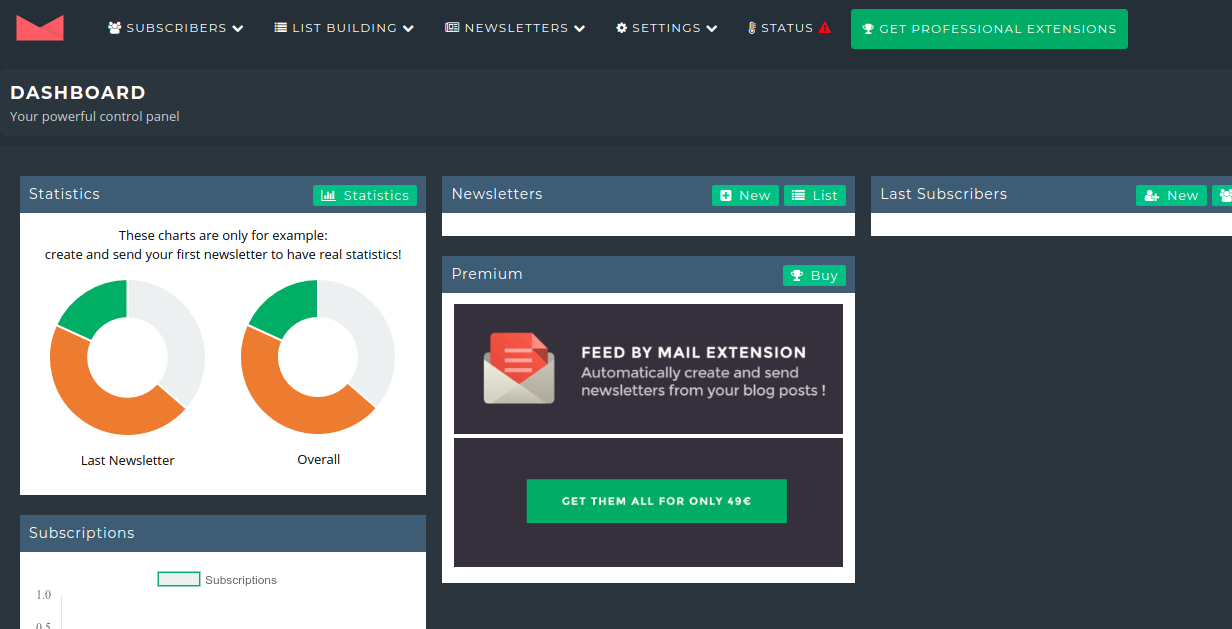
Das Dashboard ist die zentrale Informationsstelle des Plugins. Hier kannst du auf einen Blick alle laufenden und vergangene Aktivitäten und Statistiken über die Klicks sehen.
Die Grundkonfiguration
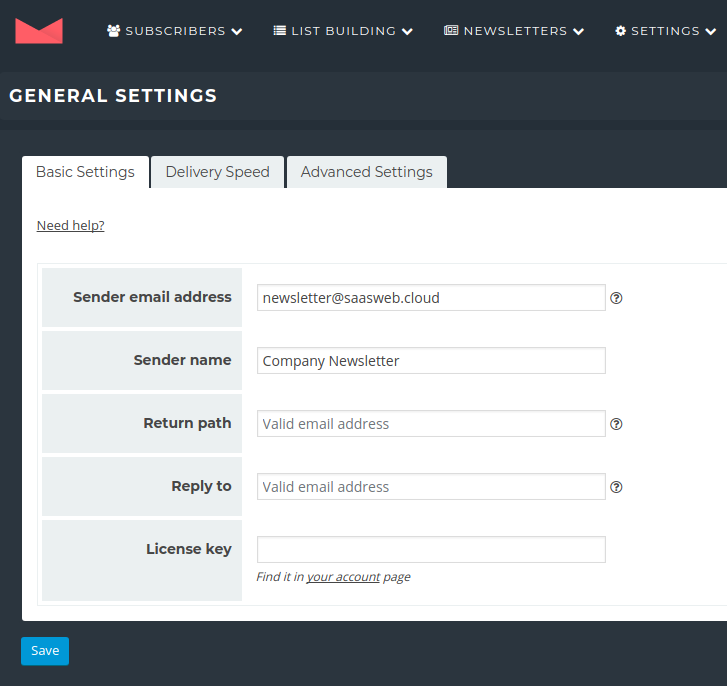
Absender, Antwort- und Bounce-Adresse
Im Wizard haben wir die Absender-Adresse angegeben. Diese Mailadresse ist die, die der Empfänger in seinem Mailprogramm sieht. Darüber hinaus lassen sich 2 weitere Adressen einstellen:
- Der Return Path: das ist die Bounce Adresse. Wenn das Mailsystem des vermeintlichen Empfängers nichts mit der Adresse anfangen kann, schickt das Mailsystem eine entsprechende Benachrichtigung an die hier angegebene Adresse
- Die Reply-To Adresse: hier handelt es sich einfach um die Mailadresse, die automatisch eingesetzt wird, wenn ein Empfänger auf Antworten klickt.
Auf das Thema Lizenzschlüssel gehen wir später ein.
Wichtig: wenn du einen Mail Gateway Dienst nutzt, werden diese beiden Adressen (Return Path und Reply To) wohl möglich überschrieben. Die Adressen kannst du entweder direkt in dem Integrations-Plugin oder in dem Kunden-Interface des Mail Gateway Anbieters angeben. Mehr zu dem Thema gibt es in dem Abschnitt Spezialeinstellungen.
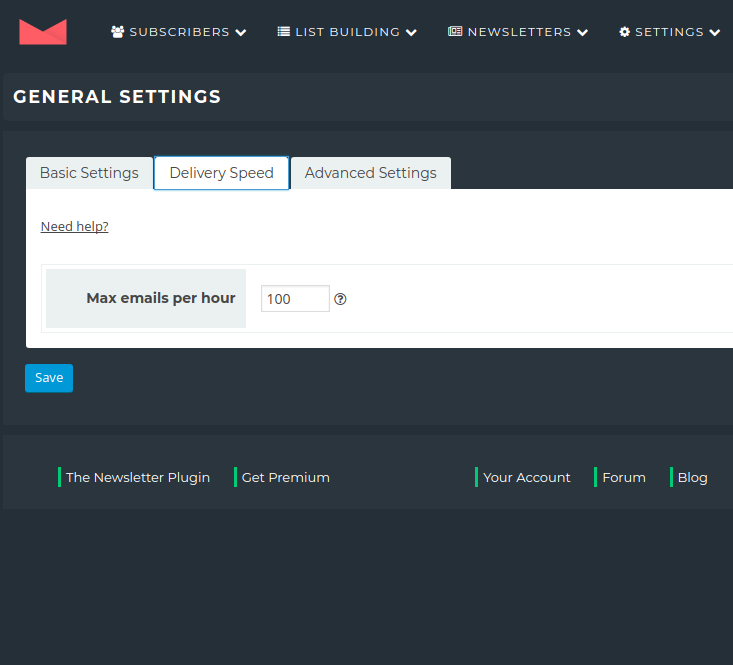
Auslieferungsgeschwindigkeit
Auch wenn es nervig ist für 1.000 Empfänger mal 3 oder 4 Stunden zu benötigen: ohne deutlich größeren Aufwand (bzw. Budget) ist es gar nicht möglich bzw. sinnvoll mehr als 300-400 Mails pro Stunde auszuliefern. Die empfangenden Systeme sind meist so eingestellt, dass sie ab einer bestimmten Anzahl E-Mails pro Stunde alle weiteren eintreffenden E-Mails des ausliefernden Mailsystems automatisch als Spam flaggen und ggf. sogar bouncen (zurück schicken – an die Bounce-Adresse).
Das gilt für den Versand über den eigenen Webserver oder ein normales Postfach. Mit einem Versanddienst (Mail Gateway) sind laut Plugin-Dokumentation 10.000 Mails pro Stunde und mehr realistisch. Stand 2026 verlangen große Postfachanbieter wie Gmail und Yahoo von Newsletter-Versendern außerdem SPF, DKIM und DMARC für die Absender-Domain sowie eine Abmeldung mit einem Klick (List-Unsubscribe) – sonst landen die Mails im Spam oder werden abgelehnt.
Spezialeinstellungen
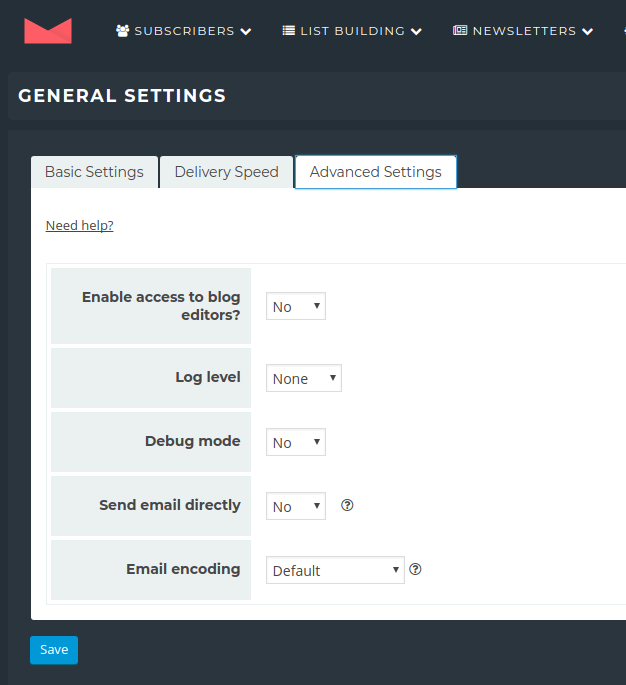
Hier lassen sich verschiedene Einstellungen einrichten, z. B. Zugangsberechtigung zum Plugin für Editoren, Log Level (Sammeln von technischen Informationen), Debug Mode (wenn das Plugin nicht korrekt funktionieren sollte). Interessanter ist der Punkt Send email directly. Diese Option ist wichtig und der Zustand An/Aus hängt davon ab, wie die E-Mails tatsächlich verschickt werden sollen. Es gibt mehrere Möglichkeiten:
- Direkter Versand über WordPress: WordPress generiert nicht nur die E-Mails sondern verschickt sie selbst. Diese Option wird bei vielen Hostern problematisch sein, da oftmals WordPress so eingestellt wird, dass nur wenige E-Mails verschickt werden können. Die Gefahr des Missbrauchs durch eine gehackten WordPress Installation ist einfach zu groß.
- Versand über Mail-Dienstleister und Plugin-Integration: anstatt direkt SMTP Zugangsdaten einzutragen wird die Mail Gateway Integration über ein eigenes Plugin erstellt.
- SMTP Versand über ein Mail Gateway: hier kann über den Bereich SMTP ein Mail Gateway eingetragen werden, der den Versand übernimmt.Das heißt, dass die E-Mails vom Plugin generiert und an den angegebenen Server vermittelt werden.
Für die erste und zweite Option muss auf Send email directly auf On eingestellt werden, ansonsten auf No.
Analog zum Mail-Versand ist das Encoding nur von Bedeutung wenn WordPress selbst die Mails ausliefert. Wenn die Mails über einen anderen Dienstleister verschickt werden, kann über diesen das Encoding bestimmt werden. Die deutsche Übersetzung an der Stelle ist übrigens falsch (es steht Email Verschlüsselung anstatt Codierung).
Stand 2026: In aktuellen Versionen des Plugins sind diese Optionen anders benannt und angeordnet. Standardmäßig verschickt Newsletter über die Mailfunktion von WordPress; empfohlen wird ein SMTP-Plugin, die eingebaute SMTP-Funktion oder eines der Add-ons für Versanddienste.
SMTP Einstellungen
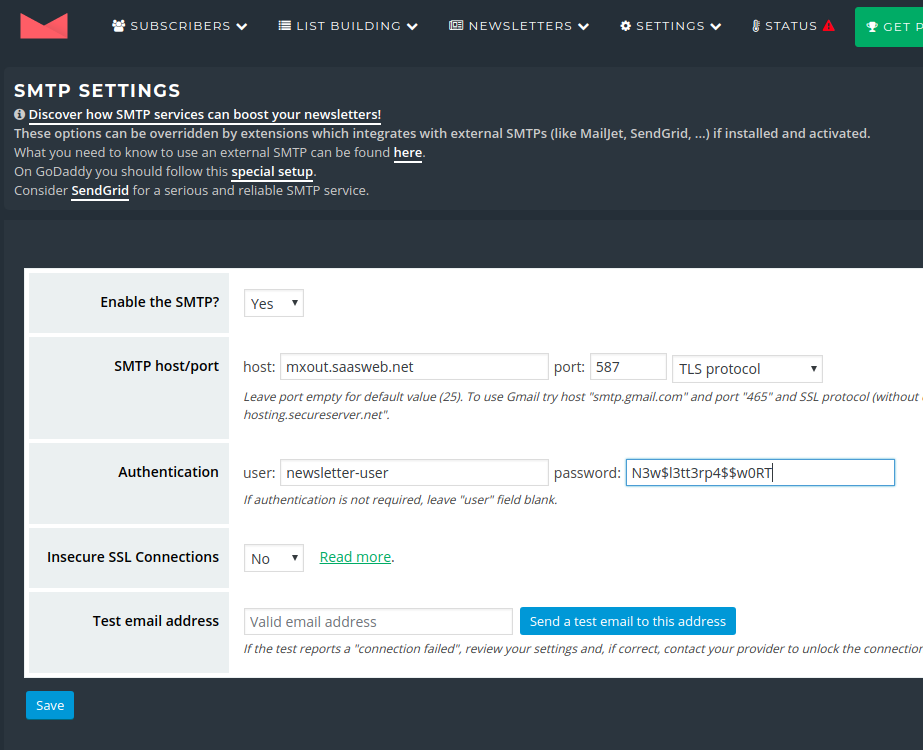
Die Parameter, die einzustellen sind, sind im Prinzip die gleichen wie die zur Konfiguration einer normalen Mailbox. Die erforderlichen Daten bekommst du von deinem Anbieter.
An der Stelle sei erwähnt, dass SaaS Web auch einen Mail Gateway Dienst anbietet:
Ein Newsletter erstellen
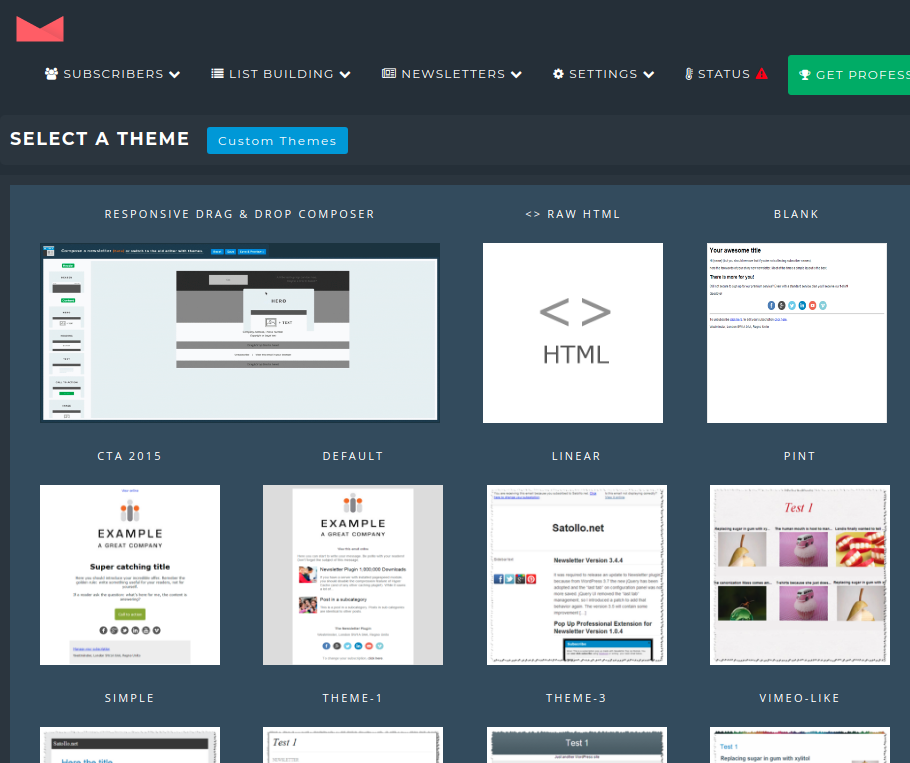
Die Erstellung eines Newsletters ist recht einfach. Es gibt einige Templates zur Auswahl. In vielen Fällen dürfte der Responsive Drag & Drop Composer die erste Wahl sein. Diese Option schauen wir uns auch gleich mal Schritt für Schritt an.
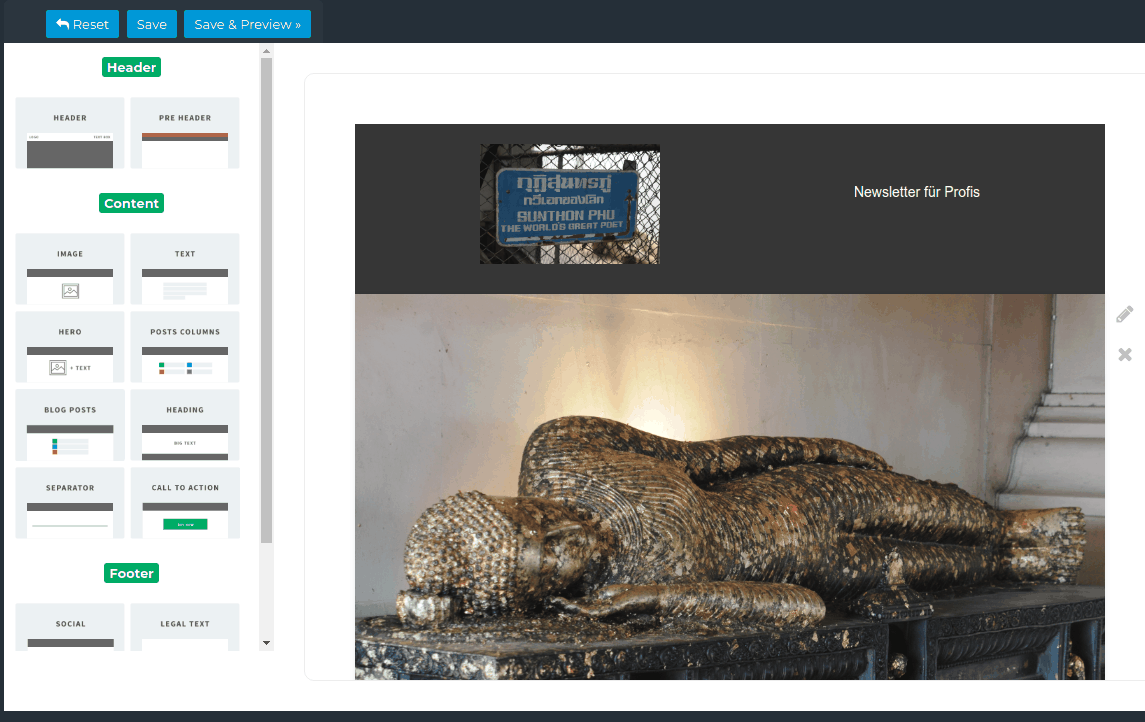
Der Drag & Drop Editor
Hier lassen sich Content-Elemente per Drag & Drop in das Template platzieren und anschließend mit Inhalt befüllen.
Neues Mailing: Titel eingeben
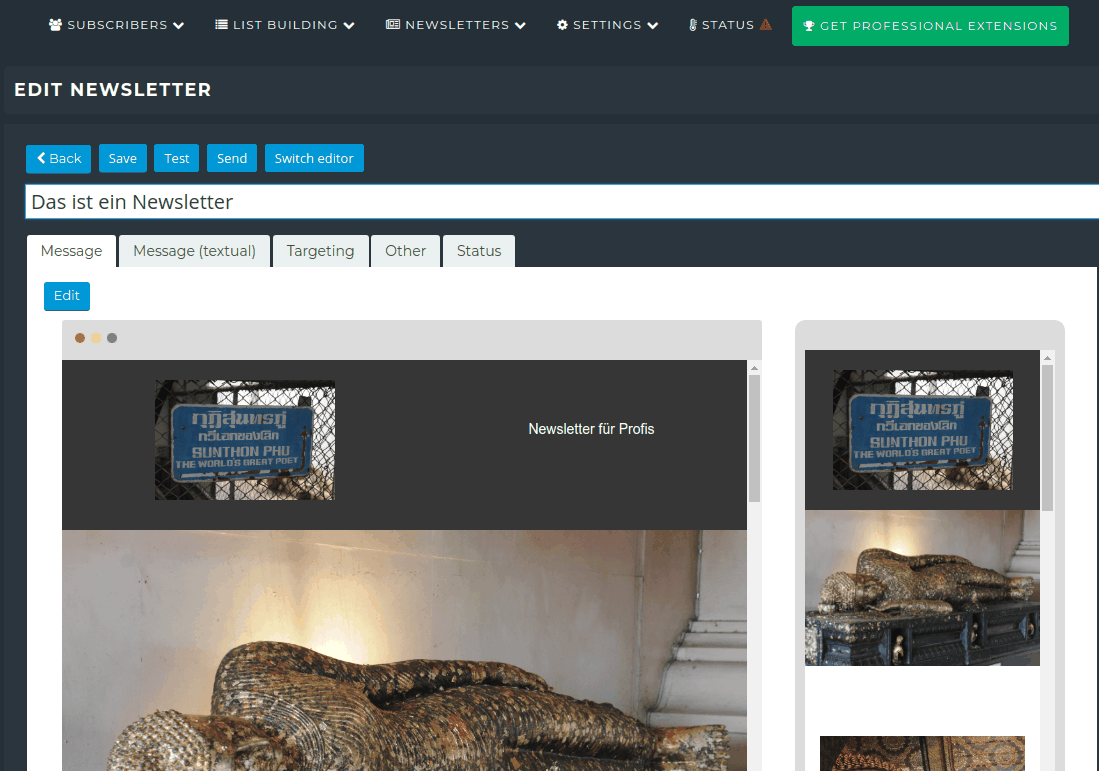
In diesem Schritt wird lediglich ein Titel festgelegt. Das ist der Betreff des Newsletters, das was der Empfänger zunächst sieht. Hier sollte man vorsichtig sein. Titel wie „Super Sale! Alles kostenlos“ etc. werden häufig als Spam wahrgenommen.
Neues Mailing: Empfänger einstellen
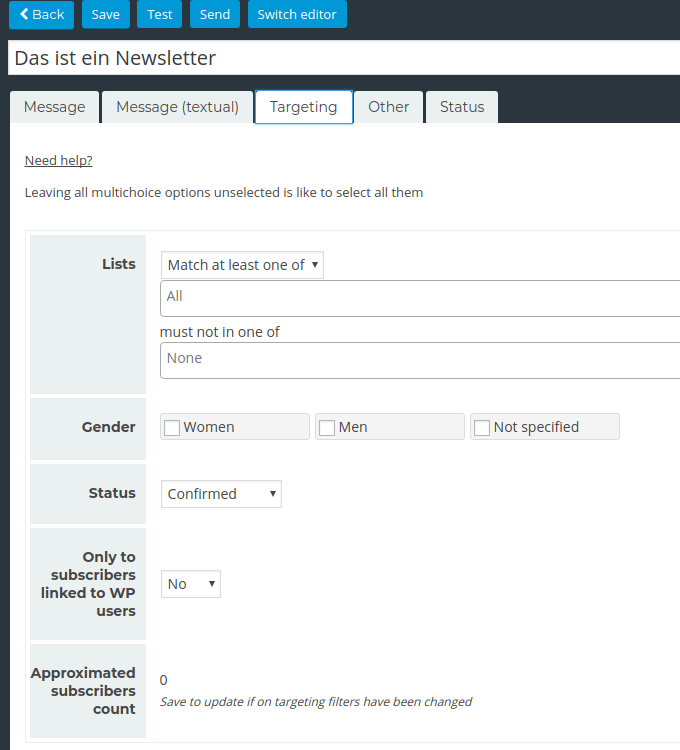
Standardmäßig sind alle Empfänger ausgewählt. Du kannst aber eine oder mehrere Listen (oder andere Kriterien) auswählen, um den Empfängerkreis genauer zu definieren.
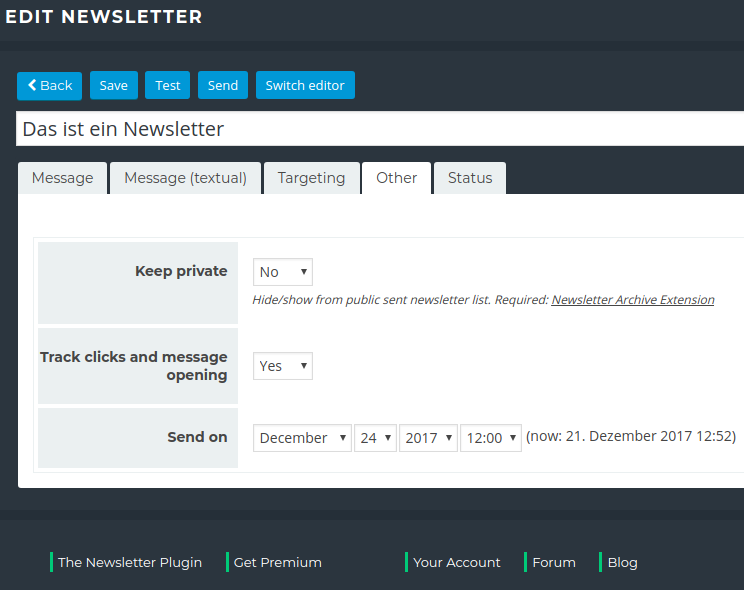
Neues Mailing: Versand einstellen
Hier geht es hauptsächlich darum das Tracking zu aktivieren – die Statistiken kann man anschließend in Echtzeit verfolgen – und um die Festlegung des Versandstarts (Datum und Uhrzeit).
Die Option Keep Private bzw. Privat halten bezieht sich auf die Nutzung der Erweiterung Public Archive (früher Newsletter Archive Extension) mit der ein Newsletter Archiv auf der Website angelegt werden kann. Die Newsletter, die privat sein sollen, werden dort nicht aufgeführt.
Newsletter testen

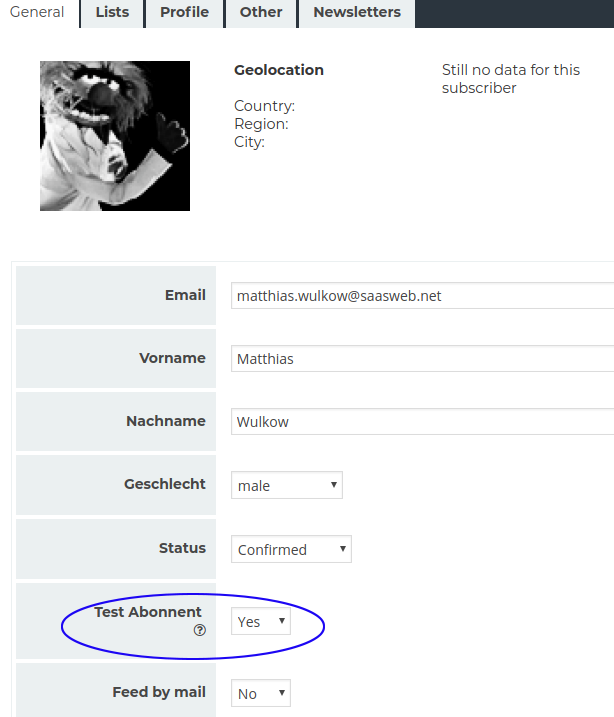
Nachdem alles eingestellt ist, das Newsletter Versandfertig ist, speichert man sicherheitshalber den Stand (das kann und sollte man zwischendurch auch machen). Als nächstes empfiehlt sich ein Testversand, um zu prüfen ob das Newsletter auch so ist, wie es soll. Der Test funktioniert aber so: in der Empfänger-Liste muss mindestens ein Empfänger die Eigenschaft Test Abonnent haben.
Newsletter mit Mail Tester testen
Dieser Dienst hat zunächst nichts mit dem Plugin zu tun. Es ist jedoch immer ganz gut zu prüfen wie die Chancen sind beim Empfänger in die Mailbox zu landen anstatt in den Spam-Ordner. Dafür gibt es Dienste wie Mail Tester. Mail Tester ist kostenlos (Stand 2026: 3 Tests innerhalb von 24 Stunden, weitere gegen Bezahlung) und wirklich einfach zu nutzen – und ohne Registrierung und sonstige werbliche Nervigkeiten.
Einfach einen Fake-Empfänger in die Liste der Empfänger eintragen und die vorgegebene Adresse verknüpfen. Anschließend das Ergebnis auswerten lassen. Einfach https://www.mail-tester.com/[mailbox-name] aufrufen.
Newsletter abschicken
Wenn man wirklich fertig ist – Newsletter wurde inhaltlich und technisch geprüft – kann es losgehen. Einfach auf Senden klicken. Dann wird an der eingestellten Uhrzeit mit dem Versand begonnen.
Achtung: das WP Cron Problem! Beinahe hätten wir das Thema vergessen 😉 Siehe den Abschnitt WP Cron.
Das WP Cron Problem
Wie funktionieren normalerweise zeitgesteuerte Aktionen bei WordPress?
WordPress, wie die meisten Webanwendungen, läuft nicht permanent im Speicher des Servers. Erst wenn eine Seite aufgerufen wird, passiert etwas und eine oder mehrere Skriptdateien werden ausgeführt.
Das bedeutet: wenn keiner die Website besucht, wird kein Skript ausgeführt und es wird auch kein Newsletter am Donnerstag um 15h30 verschickt.
wp-cron ausschalten bzw. cronjobs anders einrichten
Die Lösung des Problems ist ganz einfach:
- wp-cron.php deaktivieren: dazu muss in der zentralen Konfigurationsdatei von WordPress eine Zeile hinzugefügt werden.
define('DISABLE_WP_CRON', true); - System-Cronjob einrichten, der regelmäßig, z. B. alle 5 Minuten, die URL aufruft:
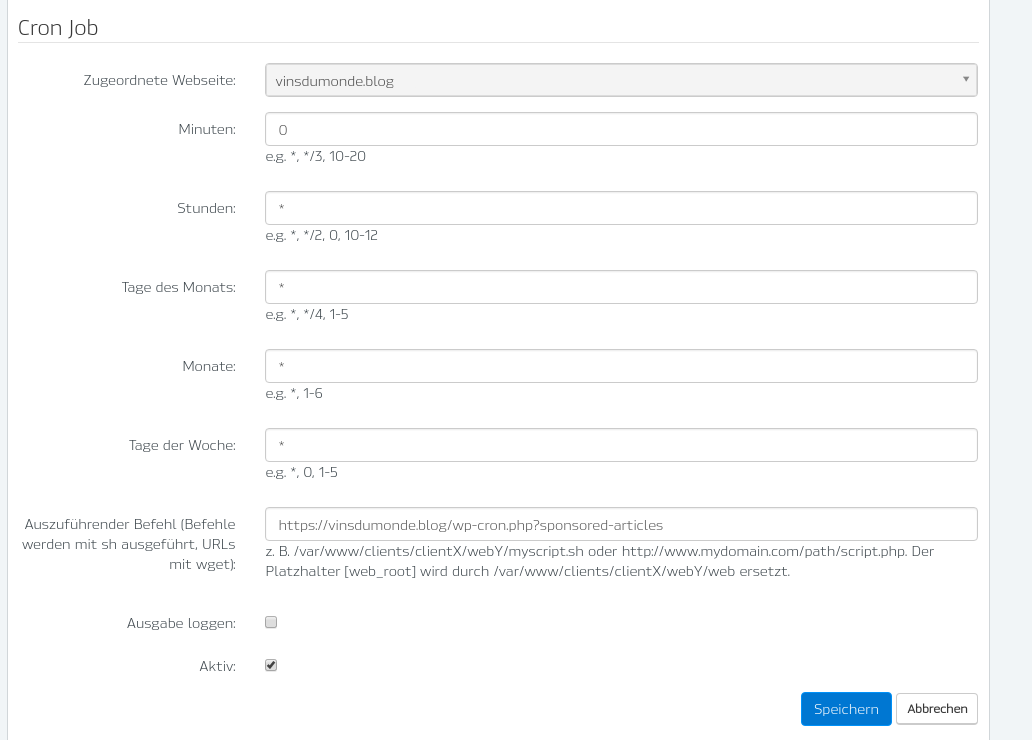
https://www.deine-domain.de/wp-cron.php
Wie und wo man Cronjobs einrichtet ist für Anfänger nicht zwingend einfach. Am Besten einen Profi fragen. Hier ein Screenshot aus ISPconfig für die Website www.vinsdumonde.blog.
Newsletter Premium
Gegen eine Gebühr kann das Plugin auf Premium geupgradet werden (Stand 2026 in den Stufen Essential für 1 Website, Professional für 3 Websites und Agency für beliebig viele; Updates und Support jeweils für ein Jahr, aktuelle Preise beim Hersteller).
Die Premium Version beinhaltet einige interessante Zusatz-Plugins:
- WooCommerce Integration (ab Professional): eingeschaltet klinkt sich das Plugin in den Bestellprozess von WooCommerce ein und bietet Käufern die Möglichkeit an, sich gleich auch für ein Newsletter anzumelden.
- Erweiterte Statistiken: gewinne mehr Einblick in deine Kunden/Leser.
- Mail Gateway Integrationen: die bekannten Anbieter sind verfügbar wie zum Beispiel SendGrid, Mailjet, Brevo oder Amazon SES.
Die komplette Liste der Zusatzfunktionen bzw. der Erweiterungen findest du hier:
https://www.thenewsletterplugin.com/premium
Mehrsprachigkeit mit WPML und Polylang
2017 unterstützte das Newsletter Plugin noch kein WPML; die Anmeldung im Checkout mit Sprach-Listen ließ sich nur über Anpassungen in der functions.php lösen. Stand 2026 unterstützt das Plugin WPML und Polylang offiziell (TranslatePress teilweise): Formulare und Texte lassen sich je Sprache übersetzen, und die Sprache der Abonnenten wird gespeichert. Details stehen in der Dokumentation zur Mehrsprachigkeit.
Fazit
Newsletter verschicken ist etwas aufwändiger als man zunächst vielleicht denkt. Vor allem, wenn man es richtig machen möchte.
Obwohl viele Punkte angesprochen wurden, wurden einige ausgelassen oder nur oberflächlich behandelt.
Jedenfalls ist das Plugin Newsletter eine interessante Erweiterung von WordPress, auch in der kostenfreien Variante. Für eine Integration mit WooCommerce empfiehlt sich die Premium Version (ab Professional).
Du brauchst Hilfe mit deiner WordPress-Seite? Wir halten WordPress aktuell und sicher und helfen, wenn es klemmt. Mehr zum WordPress Support