Lorsqu’on exploite un site web commercial – un blog populaire, une boutique ou une présentation de sa propre entreprise sur le web –, on souhaite parfois envoyer à ses lecteurs ou clients des informations plus ou moins régulières par e-mail, appelées newsletters.
L’extension Newsletter de Stefano Lissa & The Newsletter Team
Nous allons nous pencher sur l’extension Newsletter, que nous connaissons bien et que nous avons installée sur de nombreux sites WordPress.
Les principales fonctionnalités en bref
- Formulaire d’inscription sous forme de widget ou de shortcode
- Procédure de double opt-in (standard en Allemagne, pour pouvoir justifier du consentement conformément au RGPD)
- Gestion du profil des destinataires et lien de désinscription
- Outil de création de modèles par glisser-déposer
- Gestion simplifiée des listes de destinataires
- Version Premium : intégration WooCommerce, statistiques avancées, automatisations, connexion à des services d’envoi
L’assistant d’installation en 4 étapes
L’assistant d’installation guide l’utilisateur à travers la configuration initiale de l’extension (les étapes et les captures d’écran correspondent à l’état de 2017, les versions actuelles se présentent différemment). Cette configuration initiale est très minimaliste. La configuration de la technique d’envoi (SMTP) ou des listes de destinataires peut être effectuée ultérieurement.
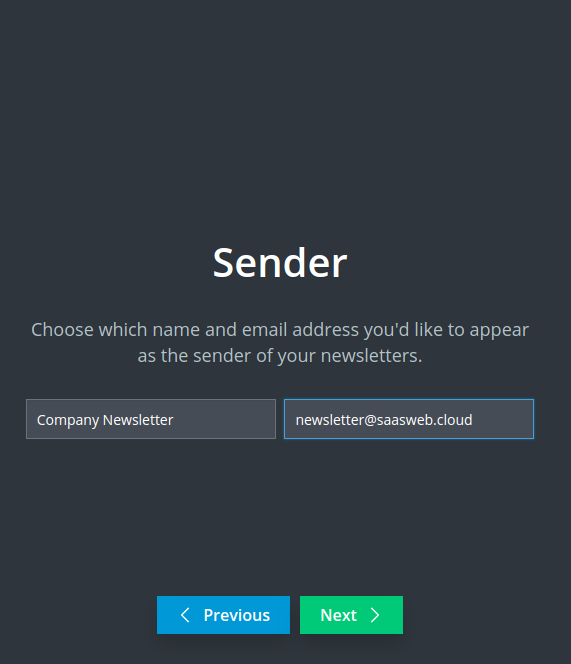
Étape 1 : configurer l’expéditeur
À cette étape, on définit l’adresse de l’expéditeur ainsi que le nom qui sera visible par le destinataire.
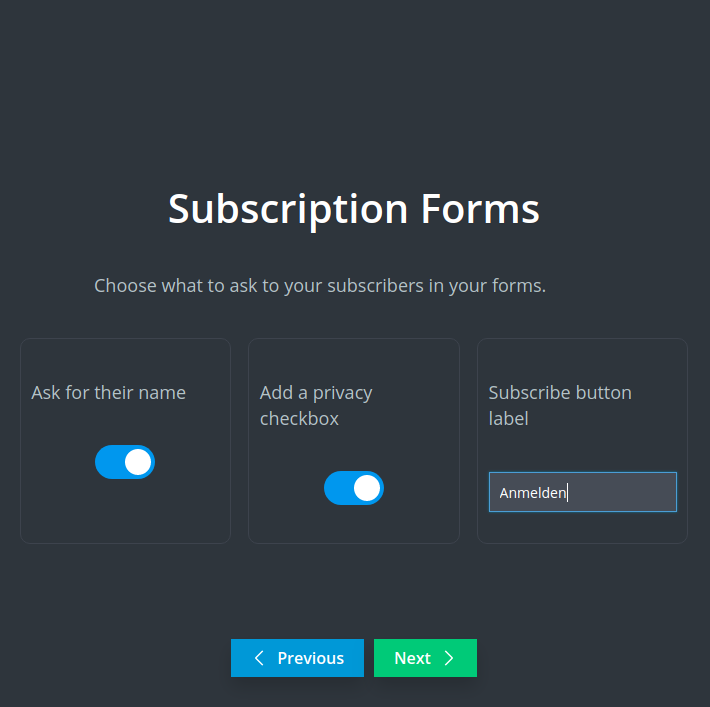
Étape 2 : formulaire d’inscription
Ici, tu peux configurer un « formulaire minimal » qui peut être placé en tant que widget sur le site.
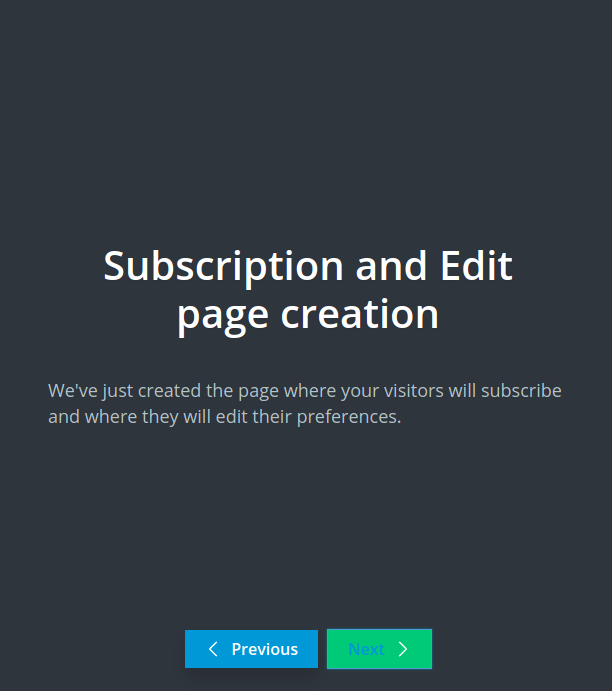
Information intermédiaire
Cet écran se contente d’informer sur le statut de l’installation. Cette page fait probablement partie de celles qui disparaîtront bientôt de l’assistant 😉
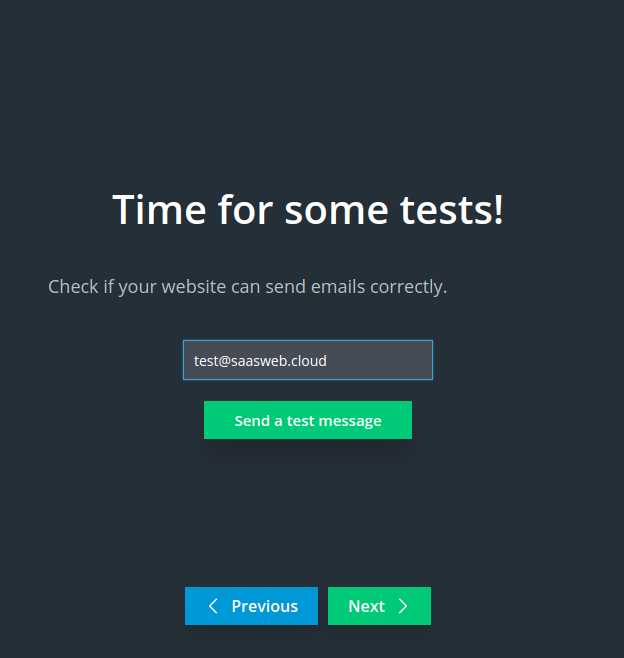
Étape 3 : tester l’envoi
Il suffit de saisir une adresse e-mail – idéalement une à laquelle tu as accès.
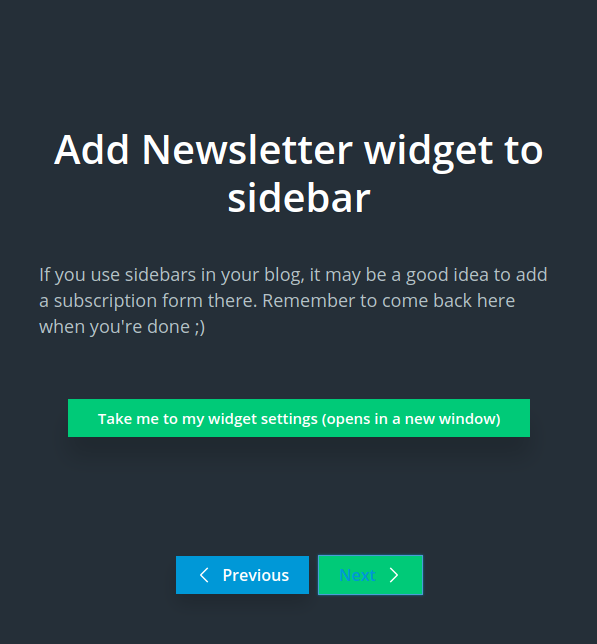
Étape 4 : placer le widget avec le formulaire d’inscription
Le formulaire a été créé à l’étape 2 ; tu peux désormais placer le widget via le menu « Apparence > Widgets ». Avec les thèmes basés sur des blocs, ce menu n’existe plus : tu insères alors le formulaire, par exemple avec le shortcode [newsletter_form], dans l’éditeur du site. Tu peux également ignorer cette étape si tu souhaites effectuer l’intégration plus tard ou insérer le formulaire d’une autre manière.
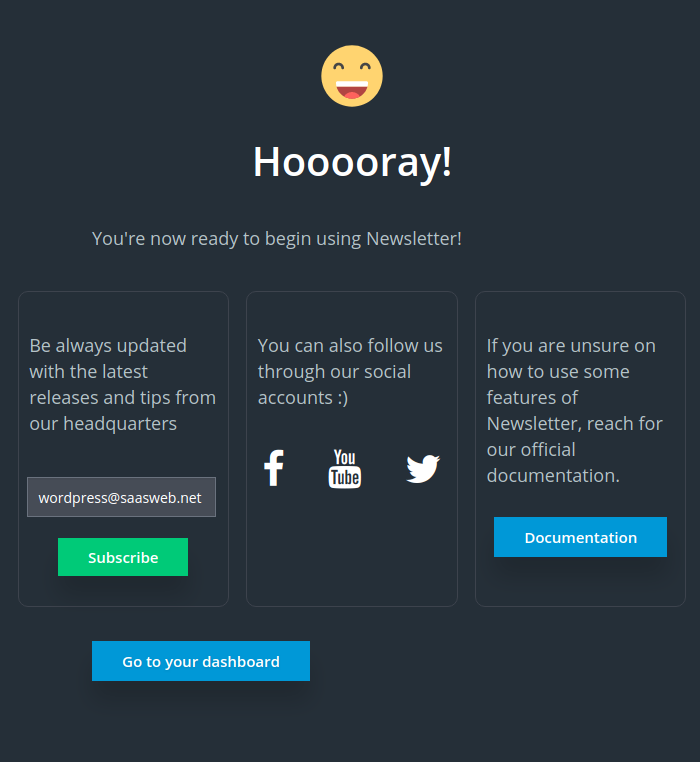
Installation initiale : fin
Voilà, c’est terminé. Le mieux est maintenant de cliquer sur Tableau de bord et de parcourir les fonctions et options de l’extension.
Le tableau de bord
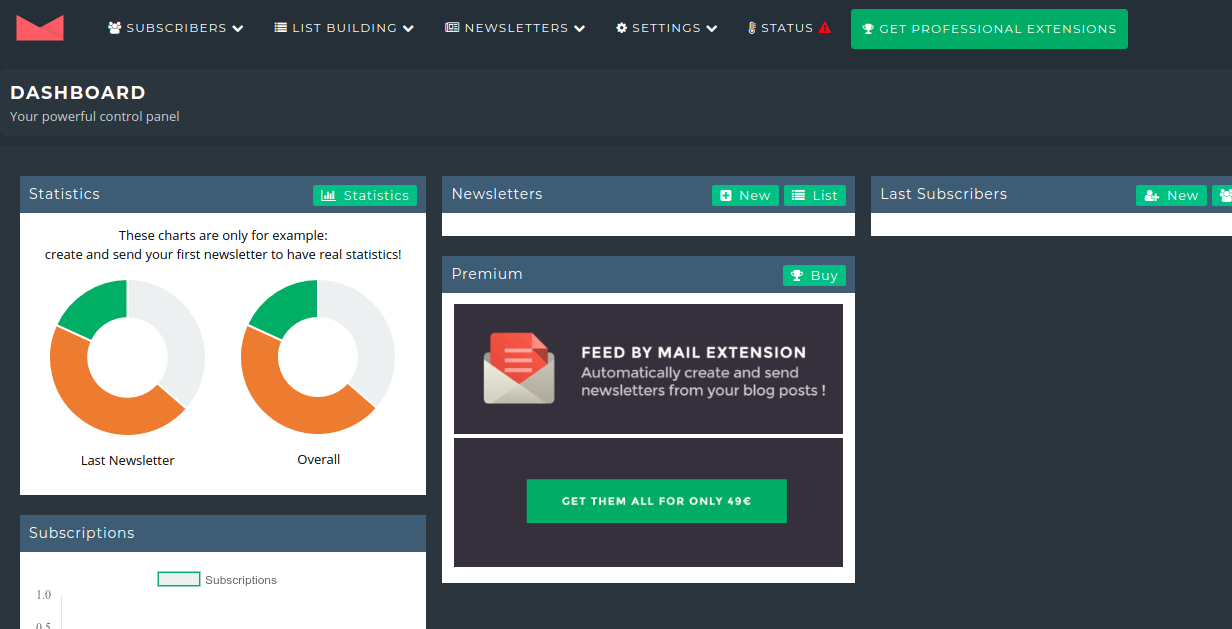
Le tableau de bord est le point d’information central de l’extension. Tu y vois en un coup d’œil toutes les activités en cours et passées, ainsi que les statistiques de clics.
La configuration de base
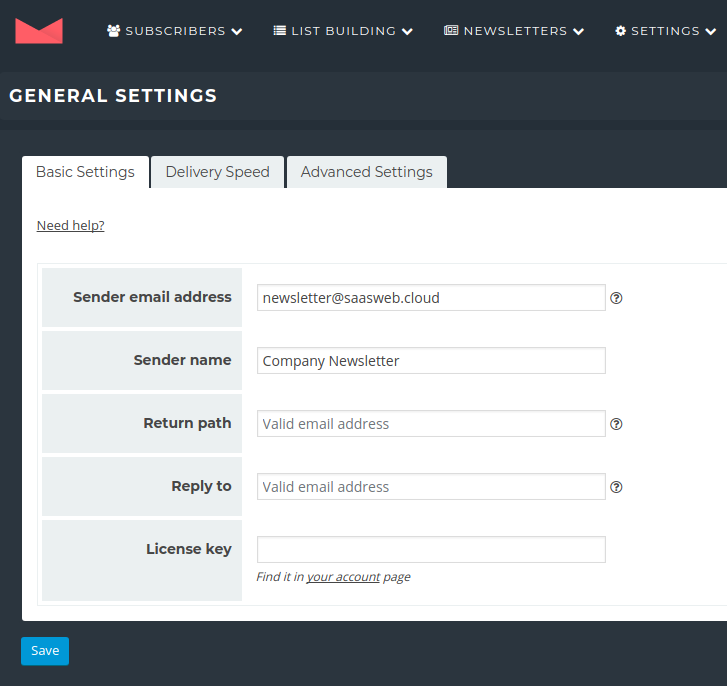
Adresse d’expéditeur, de réponse et de retour
Dans l’assistant, nous avons indiqué l’adresse de l’expéditeur. C’est cette adresse e-mail que le destinataire voit dans son client de messagerie. Deux autres adresses peuvent en outre être configurées :
- Le Return Path : il s’agit de l’adresse de retour (bounce). Si le système de messagerie du destinataire présumé ne peut rien faire de l’adresse, il envoie une notification correspondante à l’adresse indiquée ici
- L’adresse Reply-To : il s’agit simplement de l’adresse e-mail utilisée automatiquement lorsqu’un destinataire clique sur « Répondre ».
Nous aborderons plus tard la question de la clé de licence.
Important : si tu utilises un service de passerelle mail (mail gateway), ces deux adresses (Return Path et Reply To) risquent fort d’être écrasées. Tu peux indiquer les adresses soit directement dans l’extension d’intégration, soit dans l’interface client du fournisseur de la passerelle mail. Tu trouveras plus d’informations à ce sujet dans la section Paramètres avancés.
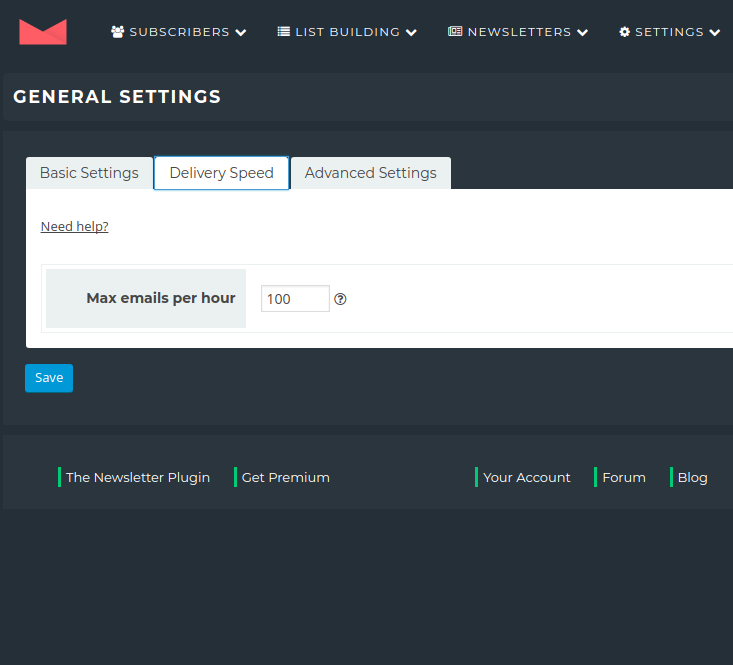
Vitesse de livraison
Même s’il est agaçant de devoir compter 3 ou 4 heures pour 1 000 destinataires : sans un effort (ou un budget) nettement plus important, il n’est tout simplement pas possible, ni judicieux, de livrer plus de 300 à 400 e-mails par heure. Les systèmes récepteurs sont généralement configurés pour signaler automatiquement comme spam, voire rejeter (renvoyer à l’adresse de retour), tous les e-mails supplémentaires reçus du système expéditeur au-delà d’un certain nombre d’e-mails par heure.
Cela vaut pour l’envoi via ton propre serveur web ou une boîte mail classique. Avec un service d’envoi (passerelle mail), la documentation de l’extension indique qu’il est réaliste d’atteindre 10 000 e-mails par heure, voire plus. Au 2026, les grands fournisseurs de boîtes mail comme Gmail et Yahoo exigent par ailleurs des expéditeurs de newsletters la mise en place de SPF, DKIM et DMARC pour le domaine d’expéditeur, ainsi qu’une désinscription en un clic (List-Unsubscribe) – sans quoi les e-mails finissent dans les spams ou sont rejetés.
Paramètres avancés
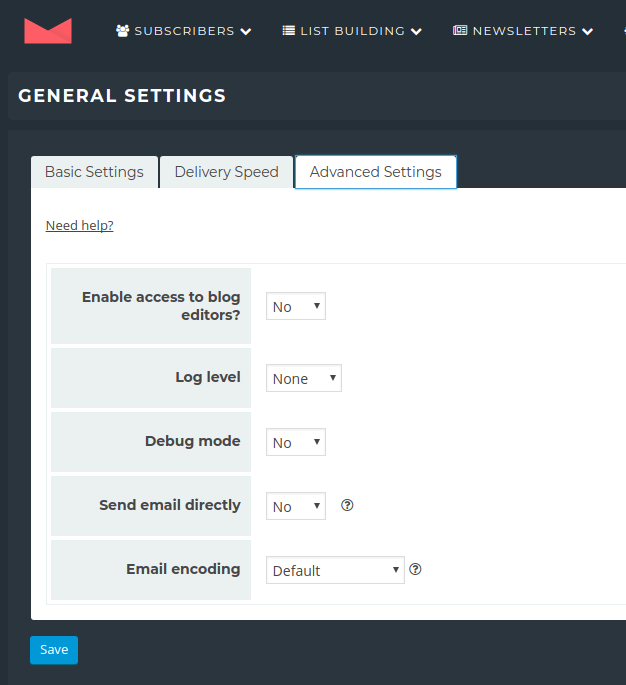
Tu peux ici configurer divers paramètres, par exemple les droits d’accès à l’extension pour les éditeurs, le niveau de journalisation (collecte d’informations techniques), le mode débogage (si l’extension ne fonctionne pas correctement). Le point Send email directly est plus intéressant. Cette option est importante, et l’état activé/désactivé dépend de la manière dont les e-mails doivent réellement être envoyés. Il existe plusieurs possibilités :
- Envoi direct via WordPress : WordPress génère non seulement les e-mails, mais les envoie également lui-même. Cette option pose souvent problème chez de nombreux hébergeurs, car WordPress est souvent configuré pour ne permettre l’envoi que d’un nombre limité d’e-mails. Le risque d’abus en cas de piratage d’une installation WordPress est tout simplement trop élevé.
- Envoi via un prestataire de messagerie et intégration par extension : plutôt que de saisir directement des identifiants SMTP, l’intégration de la passerelle mail est réalisée via une extension dédiée.
- Envoi SMTP via une passerelle mail : tu peux ici indiquer une passerelle mail chargée de l’envoi dans la section SMTP. Cela signifie que les e-mails sont générés par l’extension puis transmis au serveur indiqué.
Pour la première et la deuxième option, Send email directly doit être réglé sur On, sinon sur No.
De la même manière que pour l’envoi des e-mails, l’encodage n’a d’importance que si WordPress livre lui-même les e-mails. Si les e-mails sont envoyés via un autre prestataire, c’est ce dernier qui détermine l’encodage. La traduction allemande est d’ailleurs erronée à cet endroit (on y trouve Email Verschlüsselung au lieu de Codierung).
Au 2026 : dans les versions actuelles de l’extension, ces options portent des noms différents et sont organisées autrement. Par défaut, Newsletter envoie via la fonction mail de WordPress ; il est recommandé d’utiliser une extension SMTP, la fonction SMTP intégrée ou l’un des modules complémentaires pour services d’envoi.
Paramètres SMTP
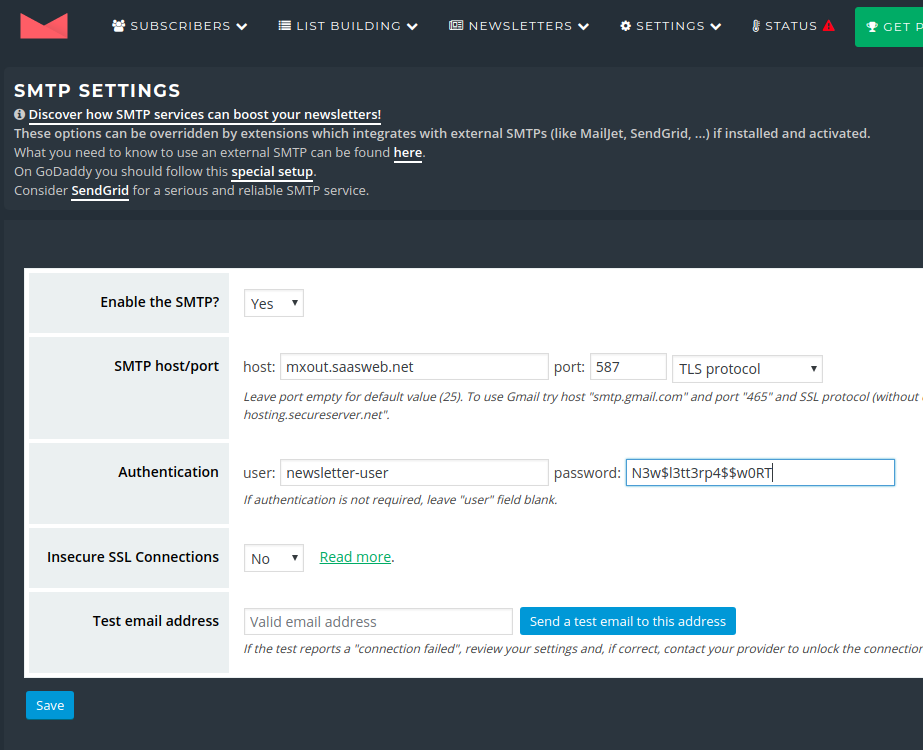
Les paramètres à configurer sont en principe les mêmes que ceux nécessaires à la configuration d’une boîte mail classique. Les informations requises te sont fournies par ton fournisseur.
Il convient de mentionner ici que SaaS Web propose également un service de passerelle mail :
Créer une newsletter
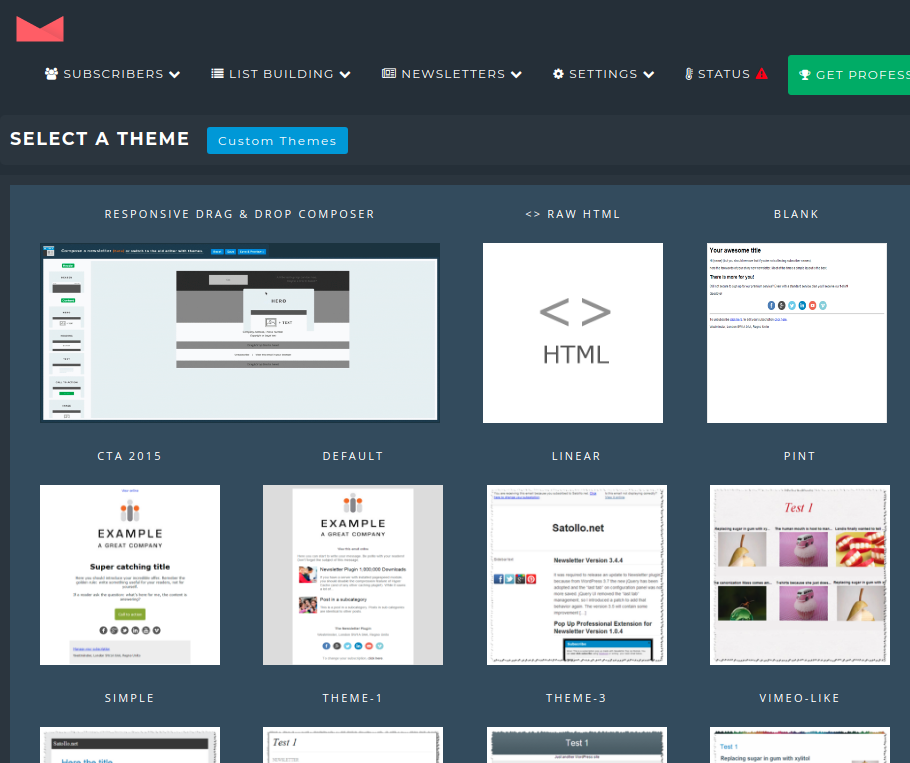
La création d’une newsletter est assez simple. Plusieurs modèles sont disponibles. Dans de nombreux cas, le Responsive Drag & Drop Composer constitue probablement le premier choix. Nous allons justement examiner cette option étape par étape.
L’éditeur par glisser-déposer
Ici, tu peux placer des éléments de contenu dans le modèle par glisser-déposer, puis les remplir avec du contenu.
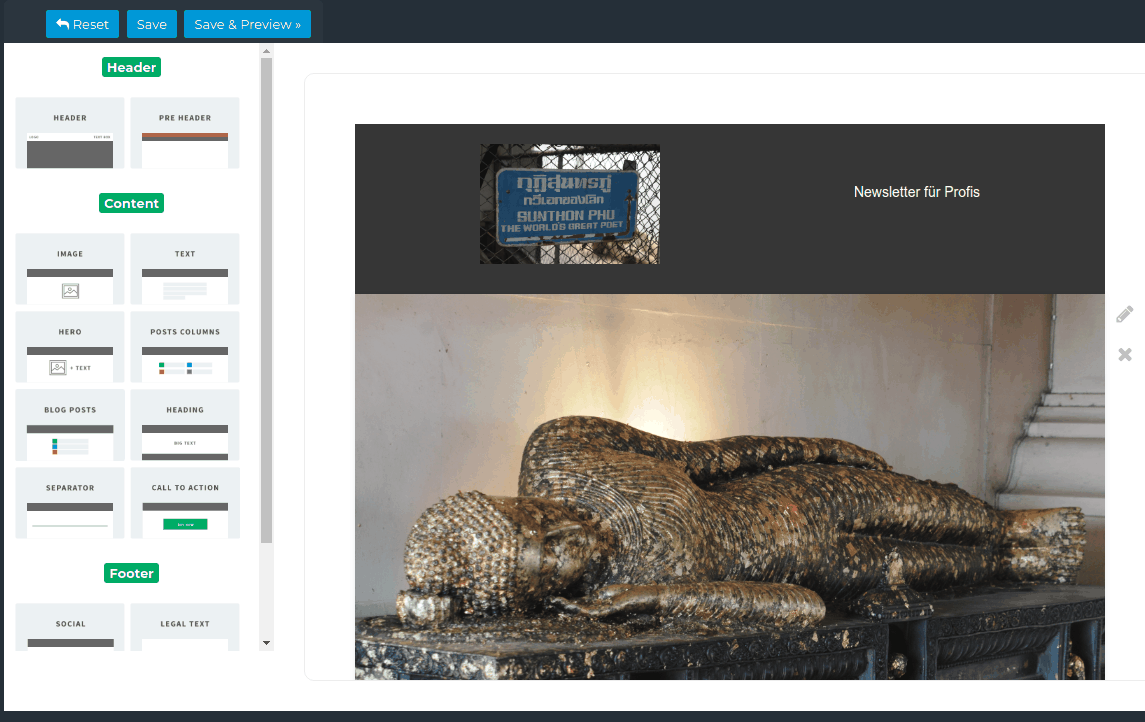
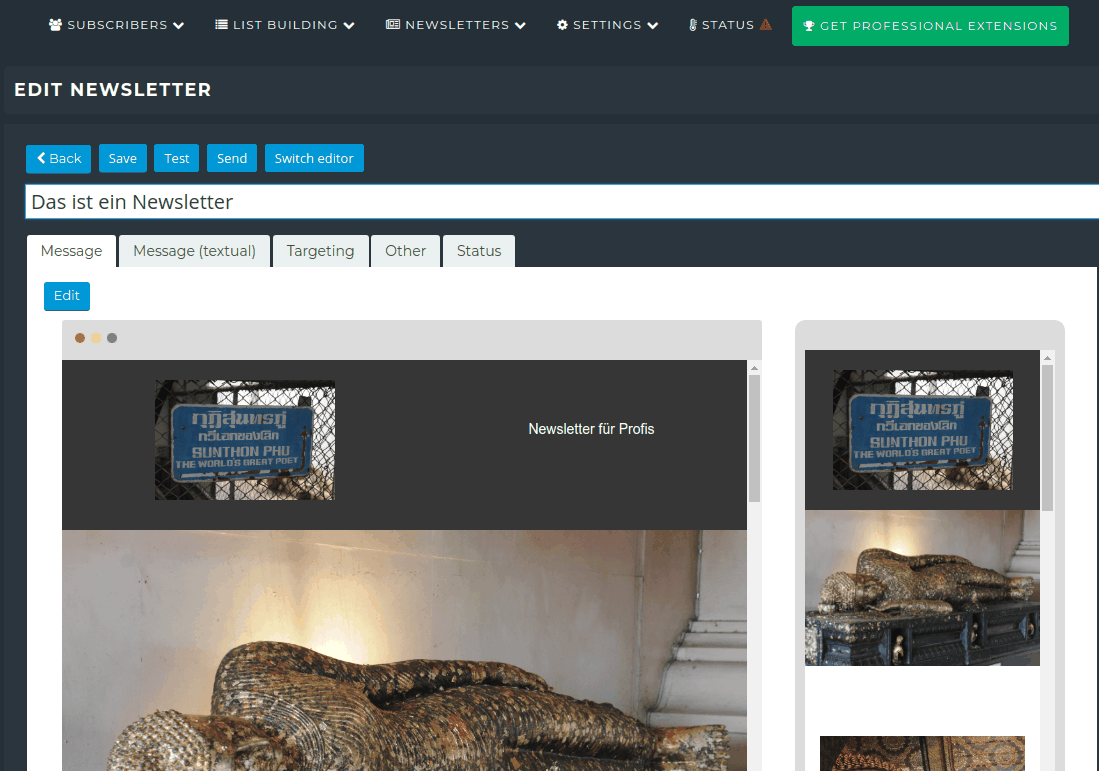
Nouvel envoi : saisir un titre
Cette étape consiste simplement à définir un titre. C’est l’objet de la newsletter, ce que le destinataire voit en premier. Il convient d’être prudent à ce stade. Des titres comme « Super soldes ! Tout est gratuit » sont souvent perçus comme du spam.
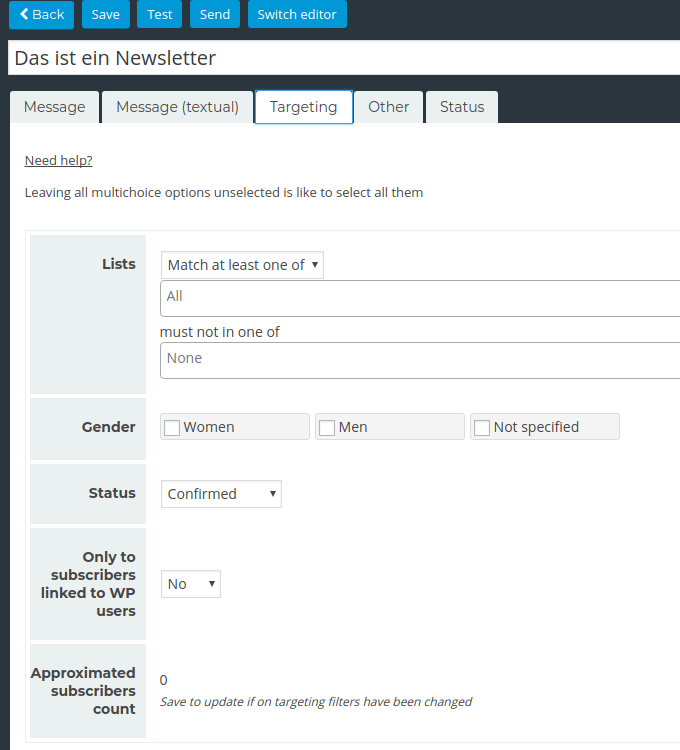
Nouvel envoi : configurer les destinataires
Par défaut, tous les destinataires sont sélectionnés. Tu peux toutefois sélectionner une ou plusieurs listes (ou d’autres critères) afin de définir plus précisément le cercle de destinataires.
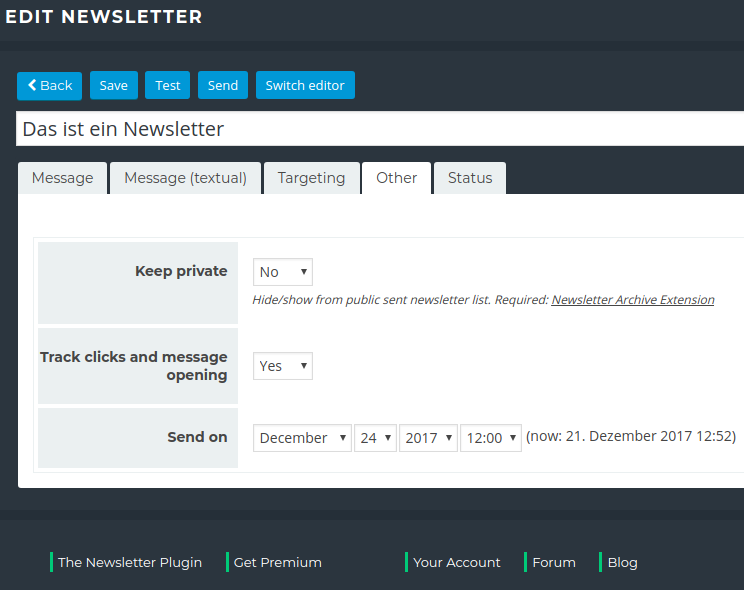
Nouvel envoi : configurer l’envoi
Il s’agit ici principalement d’activer le suivi (tracking) – les statistiques peuvent ensuite être suivies en temps réel – et de définir la date et l’heure de début de l’envoi.
L’option Keep Private, ou Garder privé, concerne l’utilisation de l’extension Public Archive (auparavant Newsletter Archive Extension), qui permet de créer une archive des newsletters sur le site. Les newsletters devant rester privées n’y apparaissent pas.
Tester la newsletter

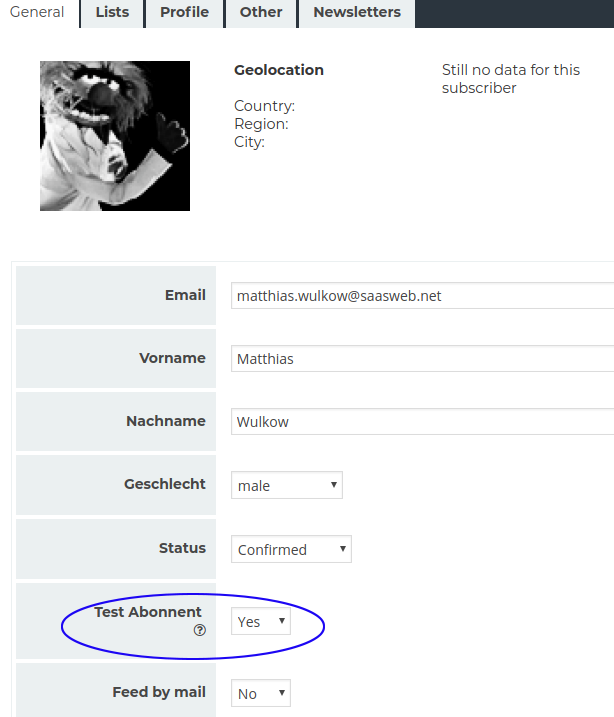
Une fois que tout est configuré et que la newsletter est prête à être envoyée, il est recommandé d’enregistrer l’état en cours par sécurité (ce que tu peux et dois d’ailleurs faire régulièrement en cours de route). Il est ensuite conseillé de procéder à un envoi test afin de vérifier que la newsletter correspond bien à ce qui est attendu. Le test fonctionne ainsi : dans la liste des destinataires, au moins un destinataire doit avoir la propriété Abonné test.
Tester la newsletter avec Mail Tester
Ce service n’a, à première vue, rien à voir avec l’extension. Il est cependant toujours utile de vérifier les chances d’arriver dans la boîte de réception du destinataire plutôt que dans le dossier spam. Des services comme Mail Tester existent à cet effet. Mail Tester est gratuit (au 2026 : 3 tests par 24 heures, puis payant) et vraiment simple d’utilisation – sans inscription ni autres désagréments publicitaires.
Il suffit d’ajouter un faux destinataire à la liste des destinataires et de lui associer l’adresse indiquée. Il ne reste plus qu’à faire évaluer le résultat. Il suffit de se rendre sur https://www.mail-tester.com/[mailbox-name].
Envoyer la newsletter
Une fois que tu es vraiment prêt – la newsletter ayant été vérifiée sur le plan du contenu et sur le plan technique – tu peux te lancer. Il suffit de cliquer sur Envoyer. L’envoi démarrera alors à l’heure configurée.
Attention : le problème du WP Cron ! Nous avons failli oublier ce sujet 😉 Consultez la section WP Cron.
Le problème du WP Cron
Comment fonctionnent habituellement les actions programmées sous WordPress ?
WordPress, comme la plupart des applications web, ne s’exécute pas en permanence dans la mémoire du serveur. Ce n’est que lorsqu’une page est consultée que quelque chose se produit et qu’un ou plusieurs fichiers de script sont exécutés.
Cela signifie que si personne ne visite le site, aucun script n’est exécuté, et aucune newsletter n’est envoyée le jeudi à 15h30.
Désactiver wp-cron ou configurer les tâches planifiées autrement
La solution à ce problème est très simple :
- Désactiver wp-cron.php : il faut pour cela ajouter une ligne dans le fichier de configuration central de WordPress.
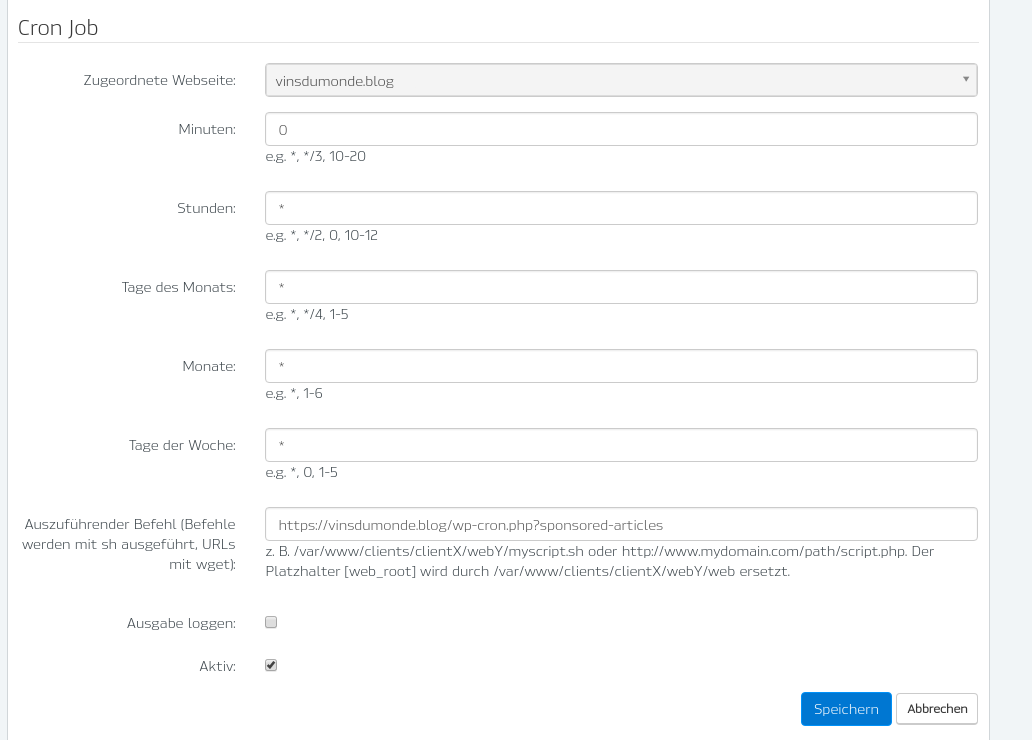
define('DISABLE_WP_CRON', true); - Configurer une tâche planifiée (cronjob) système qui appelle régulièrement l’URL, par exemple toutes les 5 minutes :
https://www.deine-domain.de/wp-cron.php
La mise en place de tâches planifiées n’est pas forcément simple pour les débutants, ni le fait de savoir où les configurer. Le mieux est de demander à un professionnel. Voici une capture d’écran issue d’ISPconfig pour le site www.vinsdumonde.blog.
Newsletter Premium
Moyennant des frais, l’extension peut être mise à niveau vers la version Premium (au 2026, selon les formules Essential pour 1 site, Professional pour 3 sites et Agency pour un nombre illimité de sites ; mises à jour et support inclus pour un an, tarifs actuels disponibles auprès de l’éditeur).
La version Premium comprend plusieurs extensions complémentaires intéressantes :
- Intégration WooCommerce (à partir de Professional) : une fois activée, l’extension s’intègre au processus de commande de WooCommerce et propose aux acheteurs de s’inscrire directement à une newsletter.
- Statistiques avancées : obtiens davantage d’informations sur tes clients/lecteurs.
- Intégrations de passerelles mail : les fournisseurs connus sont disponibles, comme par exemple SendGrid, Mailjet, Brevo ou Amazon SES.
Tu trouveras ici la liste complète des fonctionnalités supplémentaires et des extensions :
https://www.thenewsletterplugin.com/premium
Multilinguisme avec WPML et Polylang
En 2017, l’extension Newsletter ne prenait pas encore en charge WPML ; l’inscription au moment de la commande avec des listes de langues ne pouvait être résolue que par des modifications dans le fichier functions.php. Au 2026, l’extension prend officiellement en charge WPML et Polylang (partiellement pour TranslatePress) : les formulaires et les textes peuvent être traduits par langue, et la langue des abonnés est enregistrée. Tu trouveras les détails dans la documentation sur le multilinguisme.
Conclusion
Envoyer une newsletter demande un peu plus d’efforts qu’on ne pourrait le penser au premier abord. Surtout si l’on souhaite bien faire les choses.
Bien que de nombreux points aient été abordés, certains ont été omis ou traités seulement superficiellement.
Quoi qu’il en soit, l’extension Newsletter constitue un ajout intéressant pour WordPress, même dans sa version gratuite. Pour une intégration avec WooCommerce, la version Premium (à partir de Professional) est recommandée.
Tu as besoin d’aide pour ton site WordPress ? Nous maintenons WordPress à jour et sécurisé, et nous t’aidons en cas de problème. En savoir plus sur le support WordPress